
あなたがウェブサイトブロッカーについて知る必要があるすべて-時間の必要性!
毎週何千ものWebサイトが作成されているため、必要なものとそうでないものを追跡することは困難です。私たちが人生と仕事をやり遂げるために絶対に必要なものがあります。しかし、それからいくつかはただ気を散らすものであり、貴重な時間を奪います。このような気晴らしが、私たちの生産性率が毎日急落する理由です。したがって、ウェブサイトのブロッカーのように、これらの気を散らすものを抑制するための解決策を探すことは完全に論理的です。解決策が存在する場合は、それを最大限に活用してみませんか。
ウェブサイト ブロッカーとは どのように機能するのか
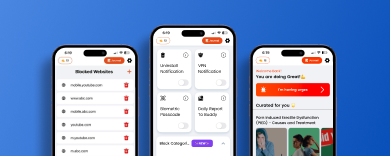
ウェブサイト ブロッカーはその名の通り、ウェブサイトをブロックします< /a>。 これは、インターネットの特定部分へのアクセスを制限するために、コンピューター/携帯電話にダウンロードするプログラム/アプリです。 Web サイト ブロッカーは、世界中で一般にインターネット フィルターとも呼ばれます。 特定の Web サイトをブロックすることも、Web サイトのカテゴリ全体をブロックすることもできます。 時代が進むにつれて、Web サイト ブロッカーも同様に登場しました。
これらのブロッカーを使用して、さまざまなドメインやビデオやゲームなどのページ上のコンテンツを含めるようにアクセスをカスタマイズできます。 あなたはコントロールできるので、どの Web サイトまたは Web サイトのカテゴリを避け、ブロックするかを決定することができます。 ブロックが極端すぎると思われる場合は、時間制限を設定することもできます。 Web サイトの使用中に制限時間が経過すると、Web サイトに自動的にアクセスできなくなります。
これらのブロッカーを使用して、さまざまなドメインやビデオやゲームなどのページ上のコンテンツを含めるようにアクセスをカスタマイズできます。 あなたはコントロールできるので、どの Web サイトまたは Web サイトのカテゴリを避け、ブロックするかを決定することができます。 ブロックが極端すぎると思われる場合は、時間制限を設定することもできます。 Web サイトの使用中に制限時間が経過すると、Web サイトに自動的にアクセスできなくなります。
携帯電話やノートパソコンにウェブサイトブロッカーをインストールする理由が何であれ、それは簡単でシンプルなプロセスであるため効率的です。さらに、必要に応じてブロックを解除するのも簡単です。ですから、すべての作業が終わったら、YouTubeで何時間も楽しく動画を見ることができます。
Webサイトをブロックする方法
すべての電子機器で好みに応じてWebサイトをブロックできるオンラインで利用可能ないくつかのオプションがあります。ウェブサイトブロッカーのインストールについて詳しく知るために一緒に読んでください、あなたはあなたのニーズに基づいてオプションを選ぶことができます。
Chromeでウェブサイトをブロックする方法
Google chrome は現在最も人気のある Web ブラウザであり、世界中で 10 億人以上のユーザーがいます。 広範囲にわたるリーチとデータベースに加えて、何千もの不必要で気が散る Web サイトやコンテンツも散在しています。 ありがたいことに、Chrome にはそのような Web サイトをブロックできる拡張機能が存在します。 これらの拡張機能を使用すると、不適切なアダルト コンテンツ、ソーシャル ネットワーキング サイト、ゲーム Web サイトなど、基本的に 生産性。
Webサイトブロッカーをインストールするには:
- パソコンで Chrome ウェブストアを開き、「ウェブサイト ブロッカー」を検索します。
- さまざまなオプションが表示されます。 利用可能なすべてのブロッカーを調べて、評価と機能に基づいて最も気に入ったものを選択してください。 Block site と BlockerX は、おすすめの 2 つです。
- ブロッカーをインストールするには、「Chrome に追加」ボタンをクリックするだけで、ポップアップが表示されます。 「拡張機能を追加」をクリックすると拡張機能が追加されます。
- インストールすると、Chrome ページの右上隅に拡張機能のアイコンが表示されます。 選択した拡張子に基づいて、ブロックしたい Web サイトの URL を簡単に追加できるはずです。
WindowsでWebサイトをブロックする方法
WindowsデバイスでWebサイトをブロックする方法は2つあります。デバイス上のホストファイルを編集するか、ファミリーセーフティ機能をインストールすることでブロックできます。
ファミリーセーフティ機能をダウンロードする方法:
- Microsoft Edge デバイスの 1 つに、ファミリー セーフティ アプリをダウンロードします。
- アプリでアカウントの詳細を使用してサインインします。
- 制限を適用したい家族のアカウントの名前を見つけてタップします。
- [コンテンツ フィルター] > [Web と検索] をクリックし、[不適切な Web サイトをフィルター] をオンにします。
- ブロックする必要がある Web サイトを指定したい場合は、特定の Web サイトを「常に許可」リストと「決して許可しない」リストに追加できます。

Androidでウェブサイトをブロックする方法
Android デバイスで Web サイトをブロックする最も簡単な方法は、ブロッカー アプリをダウンロードすることです。 Android Play ストアには、ブロックするアプリがたくさんあります。 最も使いやすく効率的な BlockerX をダウンロードすることをお勧めします。 blog/best-porn-addiction-apps/” data-type=”post” data-id=”68952″>ブロックするアプリが存在します。
BlockerXをインストールするには:
- スマートフォンで Google Play ストアを開き、「BlockerX」と入力します。 次に、開発者名が FunSwitch Technologies の最初のオプションを選択します。 「インストール」ボタンをクリックするだけで、携帯電話にアプリをダウンロードできます。 このリンクをクリックしてアプリをインストールすることもできます
- アプリをダウンロードしたら、登録ボタンをクリックしてアカウントを作成します。 そのためには、メール アドレスを入力し、アカウントを保護するためのパスワードを生成する必要があります。 要求された資格情報を入力し、アプリがそれが有効であることを確認すると、アカウントはすぐにアクティブになり、完全に機能します。
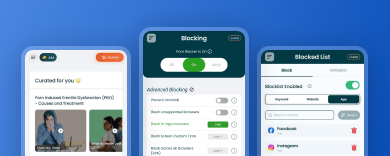
- アプリをインストールしたら、URL をブロックすることで Web サイトとドメインを簡単にブロックできます。 必要に応じて、デバイスにインストールされているアプリをブロックすることもできます。 これで、Android からすべての不適切なコンテンツが正常にブロックされました。
- このアプリを使用すると、Facebook、Instagram など、生産性に影響を与えている携帯電話上の他のアプリをブロックすることもできます。
BlockerXとその機能および利点の詳細については、この記事を参照してください。

SafariでWebサイトをブロックする方法
iPhoneまたはiPadで特定のWebサイトをブロックするには、次の手順に従います。
- ホーム画面の [設定 ] アイコンをクリックします。
- [スクリーン タイム] > をタップします。 コンテンツと プライバシー制限> コンテンツ制限 > ウェブ コンテンツ > アダルト ウェブサイトを制限します。
- 「許可しない」セクションのすぐ下にある「Web サイトを追加」をクリックします。
- ブロックしたい Web サイトの URL を入力するか、コピーして貼り付けます。
- 「完了」をクリックすると、Viola はブロックされます。
Macで特定のWebサイトをブロックするには、次の手順に従います。
- アップルメニューを開き、「システム環境設定」をクリックします。
- 「ペアレンタルコントロール」オプションを選択します。
- ウィンドウの左上にあるドロップダウン メニューから、コントロールを適用するユーザー アカウントを選択します (ここには標準アカウントのみが表示されるため、必要なアカウントが表示されない場合は、[ユーザーとグループ] に移動して、 アカウントの種類を標準に変更します)。
- 右側にメニューが表示されるので、「Web」タブをクリックします。
- 「アダルト Web サイトへのアクセスを制限する」オプションを有効にします。 それは 2 番目のオプションである必要があります。 次に、その横にある「カスタマイズ」ボタンをクリックします。
- 次の画面で、[これらの Web サイトを許可しない] セクションの下にある + ボタンをクリックして、新しい Web サイトをブロック リストに追加します。
- ブロックしたい Web サイトの URL を入力し、Enter キーを押します。 必要なだけ Web サイトをリストに追加してください。 「OK」をクリックすれば完了です。
結論
これらはあなたがウェブサイトブロッカーのインストールを検討すべき理由のほんの一部です。適切な種類のブロッカーを見つけてコンピューター/電話にインストールすると、想像以上に便利になることがわかります。より多くの作業がより少ない時間でやることリストから外れ、それについてストレスを感じる必要はありません。
ウェブサイトブロッカーをインストールすることを選択した場合は、それがどのように機能するかをお知らせください。