Como bloquear completamente o YouTube no Chrome: 4 maneiras principais!
Table of Contents
Introdução
Você está se perguntando como bloquear o YouTube no Google Chrome? E qual método funciona melhor como bloqueador do YouTube no Chrome? Bem, eu tenho a resposta para você.
Mas antes de começarmos, você acha que realmente precisamos bloquear o YouTube? Afinal, o YouTube pode ser uma vasta fonte de conteúdo educacional, de aprendizagem e de entretenimento. E, se o YouTube é uma benção, então qual é exatamente o problema?
Bem, o YouTube se torna um problema real quando a distração ocupa o centro das atenções e produtividade despenca!
Pergunte a si mesmo: você passa horas navegando no YouTube? Está ocupando a maior parte do seu dia? Sua rotina diária, trabalho ou planos estão sendo afetados ao assistir vídeos no YouTube? A procrastinação é sua nova amiga?
Se sim, é hora, meu amigo, de tomar a decisão de quebrar essas garras crescentes de Vício no YouTube!
Did you know that, according to a study conducted by Pew Research Center, it was found that nearly half of internet users browse through the platform at least once per day, and about 36% use it several times a day? In fact, with as many as 81% of American users, YouTube is the no. 1 social platform in the US, surpassing popular platforms like Netflix and TikTok!
Claramente, o YouTube é uma preocupação crescente. Portanto, se você passa muito tempo no YouTube e procrastina todas as outras atividades, considere bloquear o YouTube. Hoje, exploraremos Como bloquear o YouTube no Chrome: as melhores opções para bloquear o YouTube no Chrome!
Vamos começar.
Motivos para bloquear o YouTube

Aqui estão alguns motivos genuínos para usar o melhor bloqueador de cromo do YouTube para bloquear o YouTube:
- O uso excessivo do YouTube pode resultar na exposição a tópicos ou vídeos específicos do YouTube que podem causar irritabilidade, depressão e vício. Além disso, o algoritmo do YouTube foi projetado para manter o usuário preso, tornando difícil se libertar do loop.
- O uso persistente do YouTube pode levar ao vício. Isso, por sua vez, pode trazer uma série de efeitos adversos, como gastar muito tempo planejando ou assistindo a vídeos no YouTube. Isso pode levar à negligência de responsabilidades essenciais relacionadas ao trabalho, à família, à educação ou a outras áreas da sua vida.
- O YouTube tem conteúdo educativo e divertido, mas nem tudo é seguro para todos. As chances de crianças e adolescentes encontrarem conteúdo impróprio ou adulto são incrivelmente altas.
Vejamos algumas estatísticas:
- Com 2 bilhões de usuários em todo o mundo, o YouTube é o segundo público-alvo mais frequentado site de mídia social.
- De acordo com um estudo realizado pela Common Sense Media< /a>, constatou-se que 27% dos vídeos assistidos por crianças de oito anos ou menos são destinados ao público mais velho, sendo a violência uma preocupação proeminente!
E estas são apenas algumas estatísticas!
Como podemos ver, bloquear o YouTube no Chrome é realmente importante.
Como bloquear o YouTube no Chrome: quatro maneiras
Aqui estão quatro maneiras eficazes de bloquear o YouTube no Chrome:
1)Dos arquivos host
Bloquear o YouTube no Chrome pode ser uma solução prática para manter o foco ou controlar o acesso ao conteúdo. Agora, uma das maneiras eficazes de conseguir isso é fazer alterações específicas nos arquivos host do sistema.
Parece bastante técnico? Bem, não tenha medo – eu dividi isso em etapas simples:
Etapa 1: Abra o Bloco de notas como administrador
Para começar, o primeiro passo é abrir o Bloco de Notas e executá-lo como administrador. Você pode fazer isso:
- Abra o menu Iniciar e pesquise Bloco de Notas. Ou você pode simplesmente pressionar a tecla Windows + S para ativar a barra de pesquisa e digitar Bloco de Notas (no entanto, não clique em nenhum resultado da pesquisa).
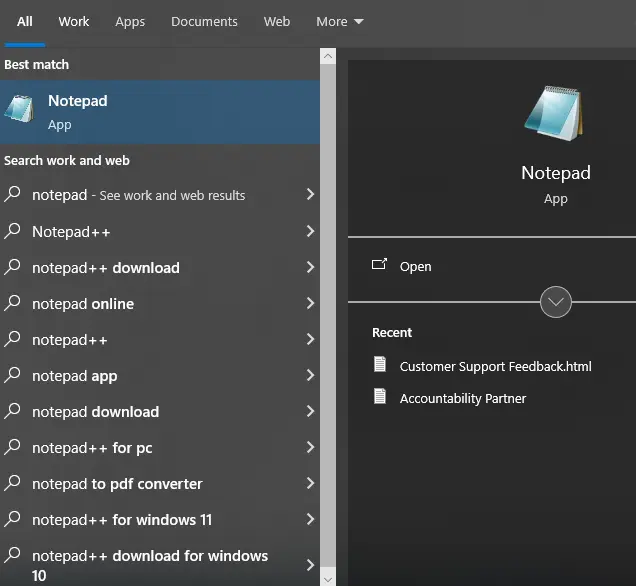
- Em seguida, clique com o botão direito no Bloco de Notas e selecione “Executar como administrador”.
- Clique em “Sim” e abra o aplicativo.
Etapa 2: Navegue até o arquivo Hosts
- Pressione Ctrl+O para abrir um arquivo no Bloco de Notas. Você também pode acessá-lo selecionando “Arquivo” e pressionando “Abrir”.
- Vá para os arquivos host navegando até C:\Windows\System32\drivers\etc e selecione o arquivo “hosts”. Se o seu Windows estiver instalado em uma unidade diferente, substitua “C” pela letra correta da unidade.
Observação: se você quiser abrir o arquivo ‘hosts’ do seu computador em um computador Mac, você pode fazer isso e continuar.
Etapa 3: selecione e abra o arquivo “Hosts”
- Localize e abra o arquivo chamado “hosts”. Esta ação abre o arquivo hosts no Bloco de Notas para edição.
Etapa 4: adicionar entradas de bloqueio do YouTube
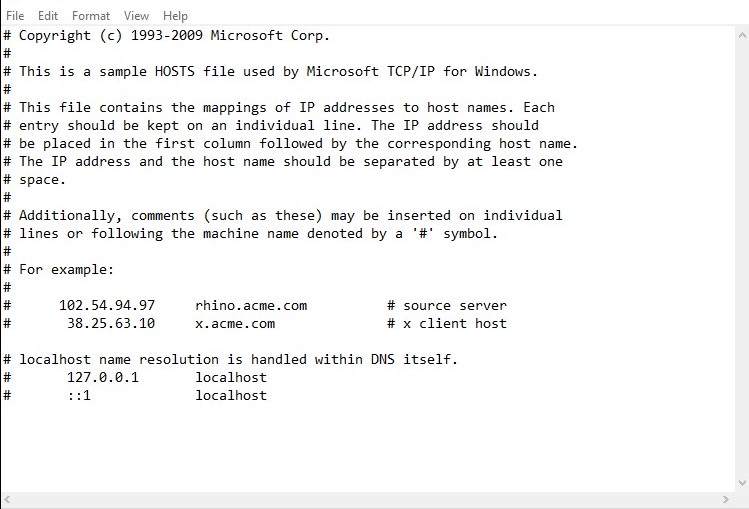
- Role até a parte inferior do arquivo e pressione Enter para uma nova linha.
- Agora, para bloquear o YouTube no Chrome, digite 127.0.0.1, pressione espaço (para inserir algum espaço), digite youtube.com e pressione Enter.
- Para bloquear o YouTube em todos os navegadores (Safari, Firefox, etc.), digite 127.0.0.1, pressione espaço e digite www.youtube.com; Pressione Enter.
Etapa 5: bloquear o acesso móvel (opcional)
- Adicione outra linha para bloquear o site móvel do YouTube: digite 127.0.0.1, pressione Tab para inserir espaço e digite m.youtube.com.
Etapa 6: Salvar as alterações
- Depois de fazer as edições necessárias, é hora de salvar as alterações.
- No Windows: clique em Arquivo > Salvar como > Documentos de texto > Todos os arquivos > Hosts > Salvar > Sim.
- Para Mac: pressione Control + X > Y > Retornar.
Etapa 7: liberar cache DNS
Para garantir que as alterações tenham efeito, limpe o cache DNS. Você pode reiniciar o computador ou, se preferir, siga estas etapas:
- Pressione a tecla Windows + S e digite cmd.
- Clique com o botão direito em Prompt de Comando e selecione Executar como administrador.
- Por fim, digite ipconfig /flushdns e pressione Enter.
Etapa 8: confirme as alterações
As mudanças já estão em vigor. Teste abrindo seu navegador e tentando acessar o YouTube. Se tiver sucesso, parabéns, você bloqueou com sucesso o YouTube no Chrome!
| Benefícios: Bloquear o YouTube usando as opções Host Files beneficia o bloqueio do site em todos os navegadores (Safari, navegador Google Chrome, Firefox, etc.) Em segundo lugar, é bastante difícil reverter esse método. Você poderá exercitar seu controles dos pais de forma mais eficaz, pois as crianças podem ter dificuldade para desativá-lo. Preocupações: As técnicas de arquivo host são benéficas apenas para impedir a entrada do YouTube , não o conteúdo explícito e impróprio! Por outro lado, uma criança desesperada e experiente em tecnologia pode simplesmente desfazer as configurações com tutoriais on-line! (É melhor proteger seu filho com dispositivos inteligentes controles parentais!) |
2)Com extensão (BlockerX)
Uma das maneiras mais simples e eficientes de bloquear o YouTube (tanto o site quanto o aplicativo) no seu computador ou telefone é usar Extensões do Chrome. Agora, escolher o caminho certo é fundamental e não é tão difícil de decidir.
Procure extensões do Chrome ou aplicativos bloqueadores que sejam altamente eficientes, fáceis de usar e tenham uma interface interativa. Garanta que ele funcione perfeitamente em seu celular Android ou iOS, ofereça excelente suporte ao cliente e funcione como uma ferramenta de regulamentação completa para melhores hábitos digitais e um ambiente online mais seguro.
Felizmente, o BlockerX preenche todos os blocos dessas preferências.
Na verdade, quando se trata do seu dilema sobre como bloquear o YouTube no Google Chrome, o BlockerX é um bloqueador de sites que fornece uma solução confiável para adultos e crianças, garantindo um espaço online seguro sem comprometer os objetivos pretendidos.
Veja como bloquear o YouTube no navegador Chrome usando extensões como BlockerX, um bloqueador de sites confiável:
Step 1: Open your Chrome browser and type “BlockerX Chrome extension” into the search bar. Select the BlockerX – WebSite & Keyword Blocker option. Or you can simply launch the blockerx Chrome web store.
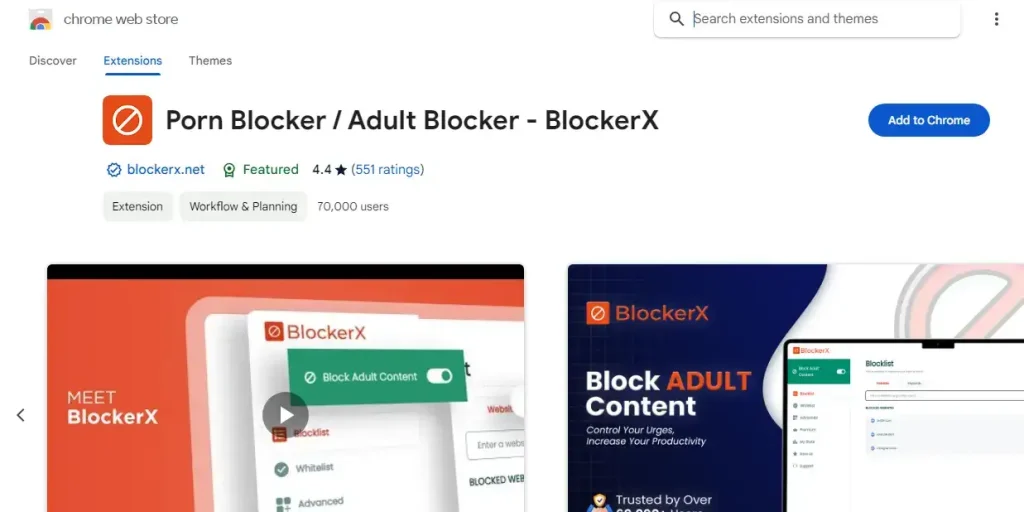
Etapa 2: depois que a página abrir, clique no ícone “Adicionar ao Chrome” localizado no canto superior direito da página.
Etapa 3: Em seguida, você verá um pop-up através do qual poderá instalar o bloqueador. Basta selecionar “Adicionar extensão”. Seu computador instalará a extensão.
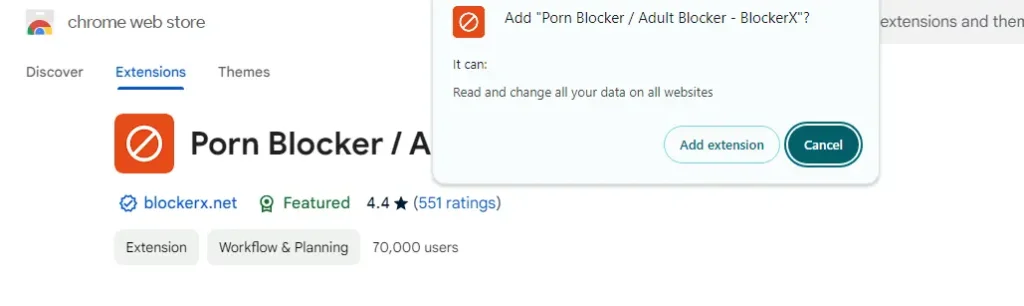
Etapa 4: após a instalação, siga as instruções fáceis de usar na tela para configurar a extensão BlockerX do Chrome.
Etapa 5: Com a extensão instalada, vá para o recurso “Lista de bloqueio”. Cole o URL do YouTube, pressione Enter e bloqueie o acesso ao YouTube.
| Benefícios: Instalar e gerenciar o BlockerX no Chrome é um processo simples. Não há necessidade de conhecimento técnico – ele se integra perfeitamente ao seu navegador, garantindo uma experiência descomplicada. Você obtém uma solução abrangente. Na verdade, o BlockerX se destaca como o método mais prático para bloquear o YouTube no Chrome porque fornece uma solução abrangente que funciona em todos os dispositivos e navegadores. Preocupações: Bem, o BlockerX fornece assistência abrangente. No entanto, não pode funcionar sozinho. Tudo que você precisa fazer é manter sua determinação e dedicação. Lembre-se de que você tem um suporte confiável para apoiá-lo. |
3)Do tempo de uso
Agora, existem três maneiras específicas de usar o tempo de tela como opção de bloqueio do YouTube:
Método 1: usar o tempo de tela do Mac para bloquear o YouTube
Se você é um usuário de Mac executando o macOS 10.15 ou posterior, pode usar o Mac Screen Time para evitar as distrações do YouTube. Veja como:
- Abra as Preferências do Sistema no seu Mac e selecione o ícone Tempo de Uso.
- Clique em Opções, certifique-se de que o Tempo de Uso esteja ativado e defina uma senha.
- Na janela Tempo de tela, clique em Conteúdo e privacidade. Em seguida, habilite as restrições clicando em “Ativar”.
- Em seguida, vá para a guia Conteúdo e clique em “Limitar sites adultos”.
- Clique em Personalizar para personalizar suas restrições.
- Na seção restrita, escolha o botão de adição (+) e adicione YouTube. Pressione OK.
Método 2: Use o Microsoft Family Safety
Outra maneira de usar o tempo de tela como opção de bloqueio do YouTube é usar o Microsoft Family Safety em seu computador. Este aplicativo integrado serve como uma ferramenta versátil, não apenas para controle de tempo de tela, mas também para configurar senhas de acesso a sites e rastreamento de localização.
- Clique no menu Iniciar e navegue até as configurações clicando no ícone de engrenagem.
- Escolha a opção “Contas” e depois escolha “Família e outros usuários”.
- A seguir, você pode adicionar uma nova conta clicando em “Adicionar outra pessoa a este PC”.
- Crie uma nova conta e, quando terminar, mude para sua conta de administrador.
- Em seguida, acesse a nova conta e clique em “App, jogos e mídia”. Em “Limitar aplicativos, jogos e mídia da Loja”, inclua o aplicativo do YouTube na lista restrita.
Método 3: usando o aplicativo de limitação de tempo de uso
Bem, você também pode considerar usar aplicativos com bloqueio baseado em programação para limitar o uso de aplicativos. Esses aplicativos, equipados com recursos de bloqueio baseados em programação, regulam efetivamente o uso do dispositivo durante intervalos de tempo designados.
Pessoalmente, achei esse método extremamente útil, principalmente para limitar meu hábito de assistir vídeos do YouTube antes de dormir. Isso me ajudou a melhorar meu horário de sono.
Tudo que você precisa fazer é baixar e instale o aplicativo. Configure-o de acordo com as instruções na tela e ative o Bloqueio baseado em programação.
Personalize-o para ajudá-lo a evitar a tentação. Eu recomendaria configurar restrições de tempo de uso< /a> cerca de 1,5-2 horas antes de dormir até 1,5-2 horas depois de acordar. Dessa forma, você poderá limitar o tempo que passa no YouTube, bem como desenvolver hábitos de tempo de tela mais disciplinados.
| Benefícios: É (métodos 1 e 2) uma ótima opção para banir completamente o YouTube em seus dispositivos. Em segundo lugar, essas são maneiras super rápidas e fáceis de bloquear o acesso ao YouTube. Preocupações: Um dos contratempos mais significativos é que esta opção de bloqueio de site pode ser facilmente desativada. Método 3 (Bloqueio baseado em agendamento). ) desativa o YouTube apenas por um período específico. |
4)Usando as configurações do roteador
Etapa 2: faça login no seu roteador. Digite o nome de usuário e a senha solicitados. Se inalteradas, as configurações padrão (geralmente “admin” para ambos) deverão funcionar. Caso você não se lembre dos dados de login, consulte o manual do seu roteador ou recursos online.
Etapa 2: faça login no seu roteador. Digite o nome de usuário e a senha solicitados. Se inalteradas, as configurações padrão (geralmente “admin” para ambos) deverão funcionar. Caso você não se lembre dos dados de login, consulte o manual do seu roteador ou recursos online.
Etapa 3: Em seguida, você precisa encontrar as configurações de controle dos pais/bloqueio de sites. Isso varia principalmente de acordo com a marca e modelo do roteador. No entanto, geralmente, você pode encontrá-lo nas opções “configurações” ou “configurações avançadas”. Confira termos como “bloquear site”, “filtragem de conteúdo” ou “controle dos pais”.
Etapa 4: Em seguida, encontre a opção de bloquear sites específicos inserindo seus URLs. Insira “www.youtube.com” e salve suas alterações. Você também pode incluir outros domínios do YouTube, como:
- youtube. com
- m.youtube.com
- googlevideo.com
- YouTube
- i.google.com
- ytimg.com
Etapa 5: Certifique-se de aplicar ou salvar as alterações; o roteador pode precisar ser reinicializado para que os ajustes tenham efeito.
Leia mais: Como bloquear anúncios do YouTube com Extensão AdBlock do YouTube.
| Benefícios: Este método funciona como uma configuração única para todos os dispositivos conectados à sua rede; ou seja, você só precisa configurar as opções de bloqueio do YouTube uma vez e elas serão aplicadas automaticamente a todos os dispositivos, incluindo celulares, laptops e tablets. Em segundo lugar, esse método garante que a barreira contra o YouTube persista, mesmo quando os dispositivos passam por atualizações do navegador ou do sistema operacional. Preocupações: este método só funciona até que os dispositivos permaneçam conectados à sua rede doméstica. Caso algum usuário saia de casa ou simplesmente se desconecte do roteador, ele poderá recuperar rapidamente o acesso ao YouTube. |
Conclusão
Bem, espero que você tenha recebido sua resposta sobre como bloquear o YouTube no Chrome. Estas são algumas das melhores maneiras de bloquear o YouTube no Google Chrome.
Como você já sabe, o YouTube pode ser útil. No entanto, existem vários motivos convincentes para considerar o bloqueio desta plataforma. Ao fazer isso, você terá mais tempo para coisas importantes, será mais focado e produtivo, estabelecerá conexões mais fortes com as pessoas e estará mais envolvido em sua própria vida.
Lembre-se de que você tem o poder de fazer a escolha certa com formas confiáveis, como a extensão do Chrome, para fazer backup!
Perguntas frequentes
Q. A extensão Adblock do YouTube é útil?
P. Como posso bloquear um canal do YouTube?
Você pode encontrar o canal do YouTube acessando esse canal específico e acessando a página “Sobre”. Em seguida, selecione o ícone da bandeira e escolha “Bloquear usuário. Dessa forma, você pode bloquear um canal do YouTube.
Fontes
- Uso de mídias sociais
- Como editar arquivo hosts no Mac
- Redes sociais mais populares em todo o mundo em janeiro de 2024, classificado por número de usuários ativos mensais