So blockieren Sie Websites auf dem Router 2024
Blockieren Sie Websites auf dem Router
Möchten Sie Websites mit Ihrem Router blockieren? Ich war vor ein paar Monaten in der gleichen Situation und verstehe daher die Notwendigkeit, bestimmte Websites einzuschränken.
Manchmal zielen wir darauf ab, zu steigern Produktivität indem man Ablenkungen vermeidet. Wenn Sie wie ich Teenager zu Hause haben, versuchen Sie möglicherweise, Ihre Kinder vor schädlichen Inhalten zu schützen, oder Sie machen sich einfach Sorgen um Ihre Online-Privatsphäre.
Was auch immer der Grund sein mag, das Blockieren von Websites kann eine praktische Lösung sein.
Glücklicherweise ist es einfacher, als Sie vielleicht denken, Ihren Router zum Blockieren von Websites zu verwenden. Ich habe diese Methode selbst ausprobiert und fand sie sehr effektiv.
In dieser Anleitung werde ich Sie durch die genauen Schritte zum Blockieren von Websites mit Ihrem Router und einer weiteren zuverlässigeren Methode führen, die ich derzeit verwende Inhalte für Erwachsene blockieren.
Lassen Sie uns eintauchen und Ihr Interneterlebnis sicherer und fokussierter machen.
Wie blockiert man Websites auf dem Router mithilfe der Router-Einstellungen?
Das Blockieren von Websites auf unserem Router kann uns dabei helfen, den Zugriff auf bestimmte Online-Inhalte zu kontrollieren. So habe ich mithilfe meiner Router-Einstellungen in wenigen einfachen Schritten unerwünschte Websites blockiert:
1. Greifen Sie auf Ihre Router-Einstellungen zu
Ich begann damit, meinen Webbrowser zu öffnen und die IP-Adresse des Routers einzugeben.
Diese Adresse finden Sie normalerweise auf einem Aufkleber auf der Rückseite Ihres Routers oder im Router-Handbuch. Es sieht ungefähr so aus wie „192.168.0.1“ oder „192.168.1.1“ oder https://myrouter.local.
(Hinweis: Wenn Sie Hilfe bei der Suche nach Ihrer IP-Adresse benötigen, schauen Sie hier vorbei Hier)
2. Anmelden
Als Nächstes habe ich mich mit dem Standardbenutzernamen und dem Standardkennwort bei den Einstellungen meines Routers angemeldet.
Wenn Sie diese nicht geändert haben, werden sie häufig für beide Felder auf „admin“ gesetzt. Wenn Sie sich jedoch nicht sicher sind, müssen Sie möglicherweise den Aufkleber auf der Rückseite Ihres Routers oder das Handbuch Ihres Routers auf diese Details überprüfen.
3. Navigieren Sie zu Website-Blockierung
Nachdem ich mich angemeldet hatte, navigierte ich zu „Sites blockieren“ im Abschnitt „Sicherheit“ (Erweitert > Sicherheit > Sites blockieren).
Auch dieser Standort variiert je nach Marke und Modell Ihres Routers. Es könnte sich jedoch im „Firewall-Menü“, „Kindersicherung“, „Zugriffsbeschränkungen“ oder „Website-Filterung“ befinden.
4. Fügen Sie Websites zur Sperrliste hinzu
Im Abschnitt zum Blockieren von Websites habe ich die URLs der Websites eingegeben, die ich blockieren wollte, beispielsweise „www.youtube.com“.
Sie können auch alle zugehörigen Domänen in das dafür vorgesehene Feld hinzufügen. (youtube.com, m.youtube.com, googlevideo.com usw.). Darüber hinaus können Sie bei einigen Routern ganze Kategorien von Websites blockieren, was nützlich sein kann.
5. Speichern und übernehmen Sie die Änderungen
Schließlich habe ich die Änderungen gespeichert und meinen Router neu gestartet.
Dieser Schritt ist wichtig, um sicherzustellen, dass die neuen Einstellungen wirksam werden. In einigen Fällen müssen Sie möglicherweise auch Ihre Geräte neu starten.
Einige Tipps für die besten Website-Einschränkungen mithilfe der Router-Einstellungen
Hier sind einige Tipps für die besten Einschränkungen bei der Verwendung der Router-Einstellungen:
- Verwenden Sie ein sicheres Passwort für den Router: Stellen Sie zunächst sicher, dass Ihr Router über ein sicheres und eindeutiges Passwort verfügt. Dadurch wird ein unbefugter Zugriff auf Ihre Einstellungen verhindert und Ihre Einschränkungen bleiben erhalten.
- Halten Sie Ihre Blacklist aktuell: Das Internet entwickelt sich ständig weiter und jeden Tag erscheinen neue Websites. Aktualisieren Sie Ihre Blacklist regelmäßig, um alle neuen oder potenziell schädlichen Websites zu blockieren.
- Überwachen und anpassen: Website-Einschränkungen werden nicht festgelegt und vergessen. Überprüfen Sie Ihre Einstellungen regelmäßig und passen Sie sie entsprechend der Nutzung des Netzwerks an. Dadurch wird sichergestellt, dass Ihre Einschränkungen relevant und wirksam bleiben.
- Kontrollieren Sie den Netzwerkverkehr: Behalten Sie im Auge, welche Websites von Ihnen, Ihren Kindern oder anderen Personen in Ihrer Umgebung am häufigsten aufgerufen werden. Dies kann Ihnen helfen, zu entscheiden, welche Websites blockiert werden sollen, und Ihre Einschränkungen zu verfeinern.
- Verwenden Sie eine Firewall: Das Hinzufügen einer Firewall zu Ihrem Netzwerk kann zusätzlichen Schutz bieten. Es hält unbefugte Benutzer fern und schützt Ihre Daten vor bösartigen Websites.
- Entscheiden Sie sich für einen Router mit Kindersicherung: Einige Router verfügen über eine integrierte Kindersicherung. Diese können den Prozess der Einrichtung und Verwaltung von Website-Einschränkungen vereinfachen.
Vorteile der Verwendung von Router-Einstellungen zum Blockieren von Websites
Das Blockieren von Websites über Ihre Router-Einstellungen kann für die Verwaltung des Internetzugangs sehr effektiv sein. Hier sind einige Vorteile, die ich mit dieser Methode erlebt habe:
1. Universelle Kontrolle über alle Geräte
Durch Änderungen an meinen Router-Einstellungen konnte ich sicherstellen, dass jedes mit meinem Netzwerk verbundene Gerät – sei es mein PC, mein Smartphone, Tablet oder sogar mein Smart-TV – nicht auf die blockierten Websites zugreifen konnte.
Darüber hinaus funktionierte dies auch unabhängig vom Betriebssystem auf verschiedenen Geräten, sei es Android, Apple oder Windows – die Einschränkungen funktionierten universell.
2. Erweiterte Kindersicherung
Mein ältestes Kind ist erst 13 Jahre alt und es hat mir schon immer große Sorgen bereitet, was es online finden könnte. Aber ich konnte das mithilfe der Einstellungen meines Routers klären.
Ich konnte besser kontrollieren, worauf meine Kinder online zugreifen können. Ich konnte bestimmte Websites blockieren, die nicht durch die standardmäßigen Kindersicherungsfunktionen auf einzelnen Geräten abgedeckt sind.
3. Gesteigerte Produktivität
Mir ist aufgefallen, dass das Blockieren störender Websites auf Routerebene meine Konzentration und Produktivität deutlich verbessert hat. Da auf diese Websites von keinem Gerät aus zugegriffen werden kann, bin ich weniger versucht, sie während der Arbeitszeit zu überprüfen.
4. Anpassbare Einschränkungen
Die Flexibilität der Router-Einstellungen ermöglichte es mir, eine benutzerdefinierte Sperrliste zu erstellen. Dadurch konnte ich gezielt auswählen, welche Websites blockiert und welche zugelassen werden sollten, und so das Interneterlebnis an die Bedürfnisse meiner Familie anpassen.
5. Geplanter Zugriff
Ich konnte bestimmte Zeiten festlegen, zu denen bestimmte Websites zugänglich sind. Beispielsweise schränke ich soziale Medien während der Hausaufgabenzeit generell ein, damit sich meine Kinder besser auf das Lernen konzentrieren können.
6. Kontrolle der Arbeitsumgebung
Die Verwendung von Router-Einstellungen zum Blockieren von Websites hat auch in meinem Büro recht gut geholfen. Tatsächlich hat mir das Blockieren nicht wesentlicher Websites auf Routerebene im beruflichen Umfeld dabei geholfen, sicherzustellen, dass sich meine Mitarbeiter weiterhin auf ihre Arbeitsaufgaben konzentrieren können.
Wo greift diese Methode zu kurz?
Nun, wie ich oben erwähnt habe, habe ich einige große Vorteile darin gesehen, die Router-Einstellungen zum Blockieren von Inhalten zu verwenden, aber gleichzeitig war diese Methode in bestimmten Bereichen nicht ausreichend:
- Eingeschränkter Netzwerkschutz: Die Filter funktionieren nur, wenn Geräte mit meinem Heimnetzwerk verbunden sind. Wenn meine Kinder auf mobile Daten umsteigen oder ein anderes WLAN-Netzwerk nutzen, geht der Schutz verloren.
- Keine Echtzeitfilterung: Nun ja, es hat einige Zeit gedauert, aber mir wurde klar, dass die Router-Einstellungen Inhalte nicht in Echtzeit filtern. Sie blockieren bestimmte URLs oder Kategorien, was nicht immer effektiv ist.
- Komplexes Setup: Die Konfiguration der Router-Steuerung war zunächst eine ziemliche Aufgabe. Es war ziemlich technisch und herausfordernd. Für jemanden ohne technische Kenntnisse ist es nicht benutzerfreundlich.
- Mangel an zusätzlichen Funktionen: Die Router-Einstellungen bieten keine zusätzlichen Tools wie die Identifizierung anstößiger Bilder, URLs oder Schlüsselwörter und deren wirksame Einschränkung.
Während die Nutzung des Routers also ein Anfang war, wurde mir klar, dass ich eine umfassendere Lösung brauchte. Aus diesem Grund habe ich mich für einen besseren und benutzerfreundlicheren Schutz an BlockerX gewandt.
Hier erfahren Sie, wie es mir geholfen hat, unerwünschte Websites zu blockieren.
Wie blockiert man unangemessene Websites mit BlockerX?
Ich habe zugegriffen BlockerX um unangemessene Websites effektiv zu blockieren. So habe ich es gemacht:
1. Installieren Sie die App
Zuerst habe ich das installiert BlockerX-App auf meinem Gerät. Für mein Android-Telefon habe ich den Google Play Store geöffnet, nach „BlockerX“ gesucht und auf „Installieren“ geklickt.
Wenn Sie ein iPhone besitzen, können Sie BlockerX im Apple App Store finden und auf ähnliche Weise installieren. BlockerX ist auch im Chrome Web Store für die Browser-Nutzung verfügbar.
2. Erstellen Sie Ihr Konto
Nachdem die App installiert war, öffnete ich sie und klickte auf die Schaltfläche „Registrieren“, um mein Konto zu erstellen. Ich habe meine E-Mail-Adresse eingegeben und ein sicheres Passwort festgelegt. Nachdem ich meine Zugangsdaten überprüft hatte, wurde mein Konto sofort aktiviert.
3. Blockieren Sie Websites und Apps
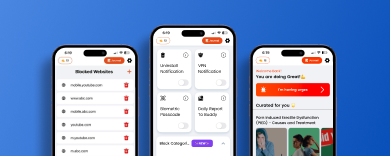
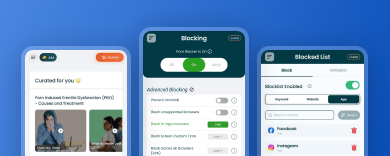
Mit der Einrichtung von BlockerX konnte ich unerwünschte Websites blockieren, indem ich deren URLs zur Blockierungsliste hinzufügte. Ich hatte auch die Möglichkeit, bestimmte Apps, Schlüsselwörter, explizite Bilder, Inkognito-Modus-Kompatibilität und vieles mehr zu blockieren!
Vorteile der Verwendung von BlockerX
Die Vorteile der Verwendung von BlockerX haben sich für mich wirklich gelohnt:
- Umfassender Schutz: BlockerX funktioniert auf allen Geräten. Dadurch konnte ich sicherstellen, dass ich die Kontrolle darüber habe, was ich online sehe, egal ob zu Hause oder unterwegs.
- KI-gestützte Filterung: Der App-KI-Filter analysiert Website-Inhalte, um anstößige Bilder, URLs und Schlüsselwörter zu blockieren und so Schutz zu bieten, bevor ich überhaupt merke, dass ich ihn brauche.
- Sichere Einstellungen: Mit der Entfernungsverhinderung kann ich darauf vertrauen, dass eine einmal blockierte Website so lange blockiert bleibt, bis ich mich anders entscheide.
- Persönlicher Support: Ich habe festgestellt, dass BlockerX die Möglichkeit bietet, einen personalisierten Plan zu erstellen. Dies wiederum trägt dazu bei, Rückfälle zu vermeiden, und zwar mithilfe einiger toller Funktionen wie einem Verantwortlichkeitspartner, der den Überblick behält.
- Zusatzfunktionen: Neben dem Blockieren von Websites und Apps umfasst BlockerX „Meine Statistiken“, „Artikel und Videokurse“, Bildschirmzeitbegrenzungen und Kompatibilität mit dem Inkognito-Modus, der bei der effektiven Verwaltung von Online-Aktivitäten hilft.
Diese Vorteile machen BlockerX zu einem leistungsstarken Tool, um die Kontrolle über unser Online-Erlebnis zu behalten und eine sichere und produktive Umgebung zu schaffen.
So blockieren Sie Websites auf dem Router – FAQs
Q1. Wie blockiere ich Websites dauerhaft auf meinem Telefon?
Eine der effektivsten Möglichkeiten, Websites auf meinem Telefon zu blockieren, ist die Verwendung zuverlässiger Apps wie BlockerX. Es bietet große Präzision beim Blockieren unerwünschter Inhalte und gewährleistet so einen umfassenden Schutz.
Q2. Wie blockiere ich Websites in Chrome ohne Erweiterungen?
Sie können Websites in Chrome ohne Erweiterungen mithilfe eines WLAN-Routers blockieren, Hostdateieinstellungen bearbeiten, Apps verwenden und vieles mehr. (Erfahren Sie hier mehr)
Q3. Kann ich die Instagram-App blockieren?
Ja, mit einem Social-Media-Blocker wie BlockerX können Sie URLs zu einer Blockliste hinzufügen und Ihre Blockierungseinstellungen anpassen.