Chrome で YouTube を完全にブロックする方法: トップ 4 の方法!
Table of Contents
はじめに
Google Chrome で YouTube をブロックする方法を知りたいですか?そして、YouTube ブロッカー Chrome として最も効果的な方法はどれでしょうか?そうですね、答えはあります。
しかし、本題に入る前に、本当に YouTube をブロックする必要があると思いますか?結局のところ、YouTube は教育、学習、エンターテイメント コンテンツの膨大な情報源となり得ます。そして、YouTube がそれほどの恩恵をもたらすとしたら、一体何が問題なのでしょうか?
さて、気を散らし、生産性が大幅に低下します。
自問してみてください。YouTube をスクロールするのに何時間も費やしていますか?それが一日の大部分を占めていますか? YouTube で動画を視聴することで、日常生活、仕事、計画に影響が出ていますか?先延ばしはあなたの新しい友達ですか?
もしそうだとしたら、友人よ、この増大する YouTube 中毒です!
Did you know that, according to a study conducted by Pew Research Center, it was found that nearly half of internet users browse through the platform at least once per day, and about 36% use it several times a day? In fact, with as many as 81% of American users, YouTube is the no. 1 social platform in the US, surpassing popular platforms like Netflix and TikTok!
YouTube に対する懸念が高まっていることは明らかです。したがって、YouTube に多くの時間を費やし、他のすべてのアクティビティを先延ばしにしていることに気付いた場合は、YouTube をブロックすることを検討する必要があります。今日は、Chrome で YouTube をブロックする方法: ベスト YouTube ブロッカー Chrome オプションを調査します。
始めましょう。
YouTube をブロックする理由

YouTube をブロックするために最適な YouTube ブロッカー Chrome を使用する本当の理由は次のとおりです。
- YouTube を過度に使用すると、イライラを引き起こす可能性のある特定のトピックや YouTube 動画にさらされる可能性があります。うつ病と依存症。さらに、YouTube のアルゴリズムはユーザーを夢中にさせ続けるように設計されているため、そのループから抜け出すのは困難です。
- YouTube を継続的に使用すると、依存症につながる可能性があります。これにより、計画や YouTube 動画の視聴に多くの時間が費やされるなど、さまざまな悪影響が生じる可能性があります。それは、仕事、家族、教育、または人生の他の分野に関連する重要な責任を無視することにつながる可能性があります。
- YouTube には教育的で楽しいコンテンツがありますが、すべてがすべての人にとって安全であるわけではありません。幼い子供や十代の若者が不適切なコンテンツやアダルト コンテンツに遭遇する可能性は非常に高いです。
いくつかの統計を見てみましょう。
- 世界中に 20 億人のユーザーがいる YouTube は、ソーシャル メディア サイト。
- Common Sense Media<の調査によると/a> によると、8 歳以下の子供が視聴するビデオの 27% は高齢の視聴者を対象としており、暴力が特に懸念されていることがわかりました。
これらは単なる統計にすぎません。
ご覧のとおり、Chrome で YouTube をブロックすることは確かに重要です。
Chrome で YouTube をブロックする方法: 4 つの方法
Chrome で YouTube をブロックする 4 つの効果的な方法を次に示します。
1) ホスト ファイルから
Chrome で YouTube をブロックすることは、集中力を維持したり、コンテンツ アクセスを制御したりするための実用的な解決策となります。これを実現する効果的な方法の 1 つは、システムのホスト ファイルに特定の変更を加えることです。
かなり技術的に聞こえますか?心配しないでください。簡単な手順に分けて説明しました。
ステップ 1: 管理者としてメモ帳を開く
まず、最初のステップはメモ帳を開いて管理者として実行することです。これは次の方法で実行できます。
- [スタート] メニューを開き、メモ帳を検索します。または、Windows キー + S を押して検索バーをアクティブにし、「メモ帳」と入力することもできます (ただし、検索結果はクリックしないでください)。
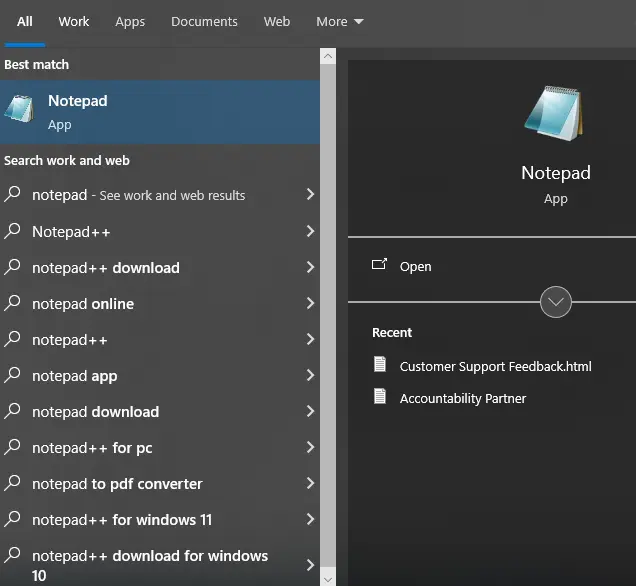
- 次に、メモ帳を右クリックし、「管理者として実行」を選択します。
- 「はい」をクリックしてアプリを開きます。
ステップ 2: Hosts ファイルに移動する
- Ctrl+O を押してメモ帳でファイルを開きます。 「ファイル」を選択して「開く」を押してもアクセスできます。
- C:\Windows\System32\drivers\etc に移動してホスト ファイルに移動し、「hosts」ファイルを選択します。 Windows が別のドライブにインストールされている場合は、「C」を正しいドライブ文字に置き換えてください。
注: Mac コンピュータでコンピュータの「hosts」ファイルを開きたい場合は、これを実行して 続行できます。
ステップ 3: 「Hosts」ファイルを選択して開きます
- 「hosts」という名前のファイルを見つけて開きます。この操作により、hosts ファイルが編集用にメモ帳で開かれます。
ステップ 4: YouTube ブロック エントリを追加する
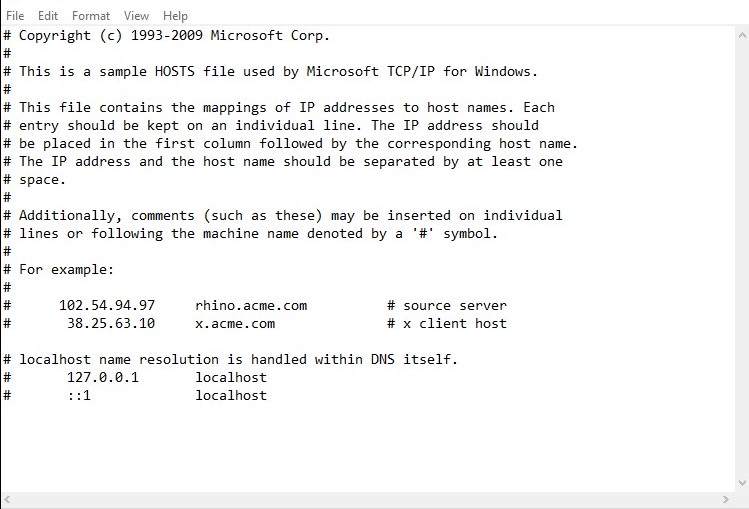
- ファイルの一番下までスクロールし、Enter キーを押して新しい行を入力します。
- ここで、Chrome で YouTube をブロックするには、「127.0.0.1」と入力し、スペースを押して (スペースを挿入します)、「youtube.com」と入力して Enter を押します。
- すべてのブラウザ(Safari、Firefox など)で YouTube をブロックするには、「127.0.0.1」と入力し、スペースを押して、「www.youtube.com」と入力します。 Enterを押します。
ステップ 5: モバイル アクセスをブロックする (オプション)
- YouTube のモバイル サイトをブロックするには、別の行を追加します。「127.0.0.1」と入力し、Tab キーを押してスペースを挿入し、「m.youtube.com」と入力します。
ステップ 6: 変更を保存する
- 必要な編集を行ったら、変更を保存します。
- Windows の場合: [ファイル] > [名前を付けて保存] > [テキスト ドキュメント] > [すべてのファイル] > [ホスト] > [保存] > [はい] をクリックします。
- Mac の場合: Control + X > Y > Return を押します。
ステップ 7: DNS キャッシュをフラッシュする
変更を確実に有効にするには、DNS キャッシュをフラッシュします。コンピュータを再起動することもできますが、再起動したくない場合は、次の手順に従います。
- Windows キー + S を押して、「cmd」と入力します。
- 「コマンド プロンプト」を右クリックし、「管理者として実行」を選択します。
- 最後に、「ipconfig /flushdns」と入力し、Enter キーを押します。
ステップ 8: 変更を確認する
変更は現在有効です。ブラウザを開いて YouTube にアクセスしてテストします。成功した場合は、Chrome で YouTube が正常にブロックされました。おめでとうございます。
| 利点: ホスト ファイル オプションを使用して YouTube をブロックすると、すべてのブラウザ (Safari、Google Chrome ブラウザ、Firefox など) でサイトをブロックする利点があります。 次に、次のことは非常に困難です。この方法を逆にします。 保護者による制限は、子供が無効にするのが難しい場合があるため、より効果的に行うことができます。 懸念事項: ホスト ファイルのテクニックは、YouTube へのアクセスを遮断するだけで有益です。 逆に、技術に精通した必死の子供は、オンライン チュートリアルで設定を元に戻すだけかもしれません。 (賢くお子様を守ることが最善です保護者による制限!) |
2) 拡張機能 (BlockerX) あり
パソコンまたは携帯電話で YouTube (Web サイトとアプリの両方) をブロックする最も簡単かつ効率的な方法の 1 つは、信頼性の高い Chrome 拡張機能。さて、正しいものを選択することが重要ですが、決定するのはそれほど難しいことではありません。
効率性が高く、ユーザーフレンドリーで、インタラクティブなインターフェイスを備えた Chrome 拡張機能またはブロッカー アプリを探してください。 Android または iOS モバイルでシームレスに動作し、優れた顧客サポートを提供し、より良いデジタル習慣とより安全なオンライン環境のための総合的な規制ツールとして機能することを保証します。
幸いなことに、BlockerX はこれらの設定のすべてのブロックにチェックを入れます。
実際、Google Chrome で YouTube をブロックする方法に関するジレンマに関して言えば、BlockerX は大人と子供の両方に信頼できるソリューションを提供するサイト ブロッカーであり、意図した目的を損なうことなく安全なオンライン スペースを確保します。
信頼できるサイト ブロッカーである BlockerX などの拡張機能を使用して、Chrome ブラウザで YouTube をブロックする方法は次のとおりです。
ステップ 1:Chrome ブラウザを開き、検索バーに「BlockerX Chrome 拡張機能」と入力します。 BlockerX – WebSite & を選択します。キーワード ブロッカー オプション。または、単に blockerx Chrome を起動することもできます。ウェブストア。
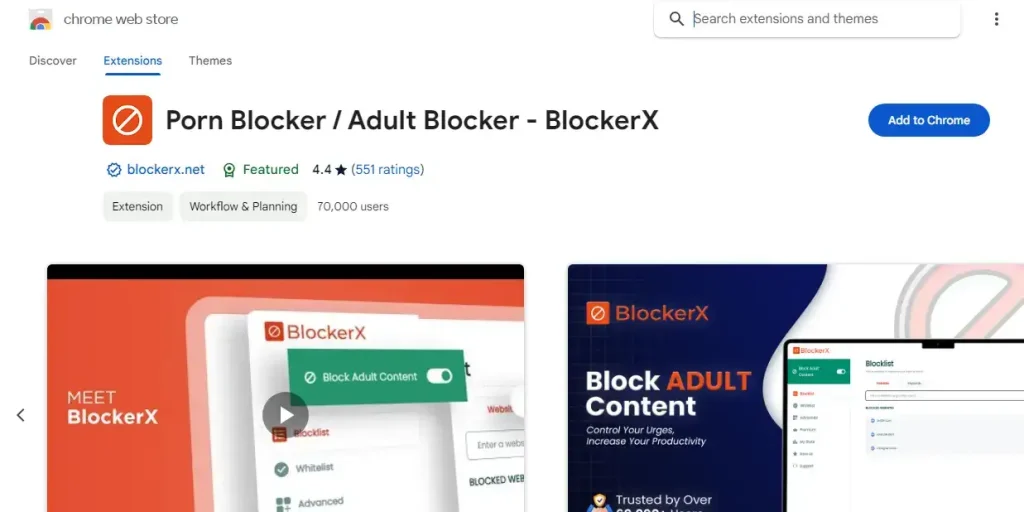
ステップ 2: ページが開いたら、ページの右上にある [Chrome に追加] アイコンをクリックします。
ステップ 3: その後、ポップアップが表示され、そこからブロッカーをインストールできます。 「拡張機能を追加」を選択するだけです。コンピュータに拡張機能がインストールされます。
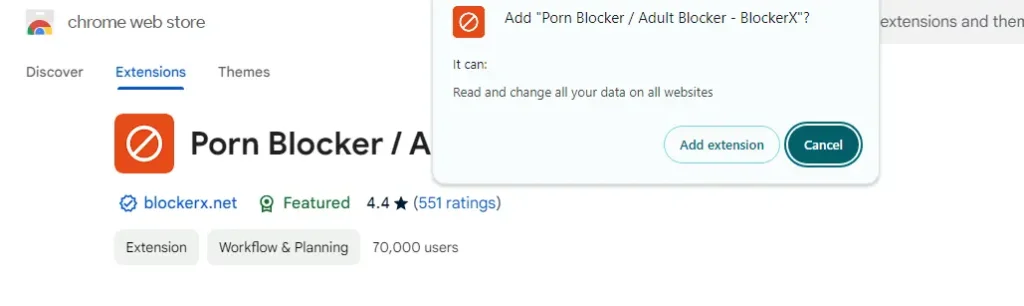
ステップ 4: インストール後、画面上のわかりやすい指示に従って BlockerX Chrome 拡張機能をセットアップします。
ステップ 5: 拡張機能を配置したら、「ブロックリスト」機能に進みます。 YouTube URL を貼り付けて Enter キーを押し、YouTube へのアクセスをブロックします。
| 利点: Chrome での BlockerX のインストールと管理は簡単なプロセスです。技術的な専門知識は必要ありません。ブラウザにシームレスに統合され、手間のかからないエクスペリエンスが保証されます。 包括的なソリューションが得られます。実際、 BlockerX は、Chrome で YouTube をブロックする最も実用的な方法として際立っています。すべてのデバイスとブラウザで機能する包括的なソリューションを提供します。 懸念事項: BlockerX は包括的なサポートを提供します。ただし、単独では機能しません。あなたがしなければならないのは、決意と献身的な努力を続けることだけです。信頼できるサポートがあなたをバックアップしていることを忘れないでください。 |
3) スクリーンタイムから
YouTube ブロッカー オプションとしてスクリーンタイムを使用するには、具体的な方法が 3 つあります。
方法 1: Mac のスクリーンタイムを使用して Youtube をブロックする
macOS 10.15 以降を実行している Mac ユーザーの場合は、Mac スクリーンタイムを使用して、気を散らす YouTube から遠ざけることができます。その方法は次のとおりです。
- Mac でシステム環境設定を開き、スクリーンタイムアイコンを選択します。
- 「オプション」をクリックし、スクリーンタイムが有効になっていることを確認し、パスコードを設定します。
- [スクリーン タイム] ウィンドウ内で、[コンテンツとプライバシー] をクリックします。次に、「オンにする」をクリックして制限を有効にします。
- 次に、「コンテンツ」タブに移動し、「アダルト Web サイトを制限する」をクリックします。
- 「カスタマイズ」をクリックして制限を調整します。
- 制限付きセクションで、プラス (+) ボタンを選択し、YouTube を追加します。 「OK」を押します。
方法 2: Microsoft ファミリー セーフティを使用する
YouTube ブロッカー オプションとしてスクリーンタイムを使用するもう 1 つの方法は、コンピューターで Microsoft ファミリー セーフティを使用することです。この統合アプリは、スクリーンタイムの制御だけでなく、Web サイトのアクセスパスコードや位置追跡の設定にも使用できる多用途ツールとして機能します。
- [スタート] メニューをクリックし、歯車アイコンをクリックして設定に移動します。
- 「アカウント」オプションを選択し、「家族とその他のユーザー」を選択します。
- 次に、「この PC に他のユーザーを追加する」をクリックして、新しいアカウントを追加できます。
- 新しいアカウントを作成し、完了したら管理者アカウントに切り替えます。
- その後、新しいアカウントにアクセスし、「アプリ、ゲーム、メディア」をクリックします。 [ストアからのアプリ、ゲーム、メディアを制限する] で、YouTube アプリを制限リストに含めます。
方法 3: 利用時間制限アプリを使用する
アプリ では、スケジュールに基づいてブロックしてアプリの使用を制限します。これらのアプリはスケジュールベースのブロック機能を備えており、指定された時間枠でのデバイスの使用を効果的に制御します。
個人的には、特に就寝前に YouTube ビデオを一気に見る習慣を制限するのに、この方法が非常に役立つことがわかりました。睡眠スケジュールを改善するのに役立ちました。
必要なのは、ダウンロードして アプリをインストールします。画面の指示に従って設定し、スケジュールベースのブロックをオンにします。
誘惑を防ぐためにカスタマイズしてください。 利用時間の制限設定することをお勧めします。 /a> 就寝時間の約 1.5 ~ 2 時間前から起床後の 1.5 ~ 2 時間まで。こうすることで、YouTube に費やす時間を制限できるだけでなく、より規律あるスクリーンタイムの習慣を身につけることができます。
| 利点: これ(方法 1 と 2)は、デバイスで YouTube を完全に禁止する優れたオプションです。 次に、これらは YouTube へのアクセスをブロックする非常に迅速かつ簡単な方法です。 懸念事項: 最も重大な欠点の 1 つは、サイトをブロックするこのオプションが簡単に無効にできることです。 方法 3 (スケジュールベースのブロック) )特定の期間のみ YouTube を無効にします。 |
4) ルーター設定の使用
ステップ 1: ルーターの IP アドレスを入力することから始めます (例:http:/) /192.168.0.1 または https://myrouter.local u> ) を接続されたデバイスの Web ブラウザに入力します。通常、これはルーター上の「192.168.1.254」や「192.168.50.1」のようなステッカーに記載されています。
ステップ 2: ルーターにログインします。要求されたユーザー名とパスワードを入力します。変更しない場合は、デフォルト設定 (多くの場合、両方とも「admin」) が機能するはずです。ログインの詳細を覚えていない場合は、ルーターのマニュアルまたはオンライン リソースを参照してください。
ステップ 3: 次に、ペアレンタル コントロール/ウェブサイト ブロック設定を見つける必要があります。これは主にルーターのブランドとモデルによって異なります。ただし、通常は、「設定」または「詳細設定」オプションで見つけることができます。 「サイトのブロック」、「コンテンツ フィルタリング」、「ペアレンタル コントロール」などの用語を確認してください。
ステップ 4:次に、URL を入力して特定の Web サイトをブロックするオプションを見つけます。 「www.youtube.com」と入力し、変更を保存します。次のような他の YouTube ドメインを含めることもできます。
- youtube.com
- m.youtube.com
- グーグルビデオ.com
- youtube.be
- i.google.com
- ytimg.com
ステップ 5: 変更を適用または保存してください。調整を有効にするには、ルーターの再起動が必要になる場合があります。
詳細: YouTube 広告をブロックする方法YouTube AdBlock 拡張機能。
| 利点: この方法は、ネットワークに接続されているすべてのデバイスに対する 1 回限りのセットアップとして機能します。つまり、YouTube ブロッカー オプションを一度設定するだけで、携帯電話、ラップトップ、タブレットなどのすべてのデバイスに自動的に適用されます。 次に、この方法により、YouTube に対する障壁が維持されます。デバイスはブラウザまたはオペレーティング システムのアップデートを受けます。 懸念事項: この方法は、デバイスがホーム ネットワークに接続されたままになるまでのみ機能します。ユーザーが家を出たり、単にルーターから切断したりしても、すぐに YouTube に再びアクセスできます。 |
結論
Chrome で YouTube をブロックする方法についての答えが得られたことを願っています。これらは、Google Chrome で YouTube をブロックする最良の方法の一部です。
ご存知のとおり、YouTube が役に立ちます。ただし、このプラットフォームのブロックを検討すべきやむを得ない理由がいくつかあります。そうすることで、重要なことにより多くの時間を費やすことができ、より集中力と生産性が高まり、人々とより強いつながりを築き、自分の人生により深く関わることができます。
Chrome 拡張機能などの信頼できる方法で正しい選択をする力があることを忘れないでください。
よくある質問
Q. YouTube Adblock 拡張機能は役に立ちますか?
はい、信頼できるYouTube 広告ブロック拡張機能< /a> は YouTube 広告をブロックするのに役立ちます。 YouTube Adblock 拡張機能は、煩わしい広告を排除するのに役立ちます。
Q. YouTube チャンネルをブロックするにはどうすればよいですか?
YouTube チャンネルを見つけるには、特定のチャンネルに移動し、「概要」ページにアクセスします。次に、旗のアイコンを選択し、「ユーザーをブロック」を選択します。これにより、YouTube チャンネルをブロックできます。