Cómo bloquear sitios web en el enrutador 2024
Bloquear sitios web en el enrutador
¿Está buscando bloquear sitios web usando su enrutador? Estuve en la misma situación hace unos meses, por lo que entiendo la necesidad de restringir ciertos sitios web.
A veces pretendemos potenciar productividad evitando distracciones. Si tiene adolescentes en casa como yo, es posible que esté intentando proteger a sus hijos de contenido dañino o tal vez simplemente le preocupe su privacidad en línea. Cualquiera sea el motivo, bloquear sitios web puede ser una solución práctica.
Afortunadamente, usar su enrutador para bloquear sitios web es más fácil de lo que piensa. Yo mismo probé este método y lo encontré bastante efectivo.
En esta guía, lo guiaré a través de los pasos exactos para bloquear sitios web usando su enrutador y otro método más confiable que estoy usando ahora para bloquear contenido para adultos.
Profundicemos y hagamos que su experiencia en Internet sea más segura y centrada.
¿Cómo bloquear sitios web en el enrutador mediante la configuración del enrutador?
Bloquear sitios web en nuestro enrutador puede ayudarnos a controlar el acceso a ciertos contenidos en línea. Así es como bloqueé sitios web no deseados usando la configuración de mi enrutador en unos simples pasos:
1. Acceda a la configuración de su enrutador
Comencé abriendo mi navegador web y escribiendo la dirección IP del enrutador.
Esta dirección generalmente se puede encontrar en una etiqueta en la parte posterior de su enrutador o en el manual del enrutador. Se parece a «192.168.0.1» o «192.168.1.1» o https://myrouter.local.
(Nota: si necesita ayuda para encontrar su dirección IP, consulte aquí)
2. Iniciar sesión
Luego, inicié sesión en la configuración de mi enrutador usando el nombre de usuario y la contraseña predeterminados.
Si no los ha cambiado, normalmente están configurados en «admin» para ambos campos. Sin embargo, si no está seguro, es posible que deba consultar la etiqueta en la parte posterior de su enrutador o el manual de su enrutador para obtener estos detalles.
3. Navegue hasta Bloqueo de sitios web
Después de iniciar sesión, navegué hasta Bloquear sitios en la sección Seguridad (Avanzado > Seguridad > Bloquear sitios).
Nuevamente, esta ubicación variará según la marca y el modelo de su enrutador. Sin embargo, podría estar en el «menú Firewall», «Controles parentales», «Restricciones de acceso» o «Filtrado de sitios web».
4. Agregue sitios web a la lista de bloqueo
Una vez en la sección de bloqueo de sitios web, ingresé las URL de los sitios web que quería bloquear, como «www.youtube.com».
También puede agregar cualquier dominio relacionado en el campo designado. (youtube.com, m.youtube.com, googlevideo.com, etc.). Además, algunos enrutadores le permiten bloquear categorías enteras de sitios web, lo que puede resultar útil.
5. Guardar y aplicar cambios
Finalmente, guardé los cambios y reinicié mi enrutador.
Este paso es importante para garantizar que la nueva configuración haya surtido efecto. En algunos casos, es posible que también necesites reiniciar tus dispositivos.
Algunos consejos para las mejores restricciones de sitios web mediante la configuración del enrutador
A continuación se ofrecen algunos consejos para obtener mejores restricciones al utilizar la configuración del enrutador:
- Utilice una contraseña segura para el enrutador: Primero, asegúrese de que su enrutador tenga una contraseña segura y única. Esto evitará el acceso no autorizado a su configuración, manteniendo intactas sus restricciones.
- Mantenga su lista negra actualizada: Internet está en constante evolución y cada día aparecen nuevos sitios web. Actualice periódicamente su lista negra para bloquear sitios nuevos o potencialmente dañinos.
- Monitorear y ajustar: Las restricciones del sitio web no están establecidas y se olvidan. Revise y ajuste periódicamente su configuración según cómo se utiliza la red. Esto garantiza que sus restricciones sigan siendo relevantes y efectivas.
- Controlar el tráfico de la red: Esté atento a los sitios web a los que usted, sus hijos u otras personas acceden con más frecuencia. Esto puede ayudarle a decidir qué sitios bloquear y refinar sus restricciones.
- Utilice un cortafuegos: Agregar un firewall a su red puede ofrecer protección adicional. Ayuda a mantener alejados a los usuarios no autorizados y protege sus datos de sitios web maliciosos.
- Opte por un enrutador con controles parentales: Algunos enrutadores vienen con controles parentales integrados. Estos pueden simplificar el proceso de configuración y administración de restricciones de sitios web.
Beneficios de utilizar la configuración del enrutador para bloquear sitios web
Bloquear sitios web a través de la configuración de su enrutador puede ser bastante efectivo para administrar el acceso a Internet. Aquí hay algunos beneficios que experimenté al usar este método:
1. Control universal en todos los dispositivos
Al realizar cambios en la configuración de mi enrutador, pude asegurarme de que cualquier dispositivo conectado a mi red (ya fuera mi PC, teléfono inteligente, tableta o incluso mi televisor inteligente) no pudiera acceder a los sitios web bloqueados. Es más, esto también funcionó independientemente del sistema operativo en diferentes dispositivos, ya sea Android, Apple o Windows: las restricciones funcionaron universalmente.
2. Control parental mejorado
Mi hijo mayor tiene sólo 13 años y lo que pueda encontrar en línea siempre ha sido una gran preocupación para mí. Pero pude solucionarlo usando la configuración de mi enrutador. Pude obtener un mejor control sobre a qué pueden acceder mis hijos en línea. Pude bloquear sitios web específicos que no están cubiertos por las funciones estándar de control parental en dispositivos individuales.
3. Productividad impulsada
Noté que bloquear sitios web que me distraían a nivel del enrutador mejoró significativamente mi concentración y productividad. Dado que estos sitios son inaccesibles desde cualquier dispositivo, me siento menos tentado a consultarlos durante el horario laboral.
4. Restricciones personalizables
La flexibilidad de la configuración del enrutador me permitió crear una lista de bloqueo personalizada. Gracias a esto, pude elegir específicamente qué sitios web bloquear y cuáles permitir, adaptando la experiencia de Internet a las necesidades de mi familia.
5. Acceso programado
Pude establecer horarios específicos en los que se puede acceder a ciertos sitios web. Por ejemplo, generalmente restrinjo las redes sociales durante las horas de tarea para ayudar a mis hijos a concentrarse mejor en sus estudios.
6. Control del ambiente de trabajo
Usar la configuración del enrutador para bloquear sitios web también fue bastante útil en mi oficina. De hecho, en entornos profesionales, bloquear sitios web no esenciales a nivel del enrutador me ayudó a garantizar que mis empleados se mantuvieran concentrados en las tareas laborales.
¿En qué se queda corto este método?
Bueno, como mencioné anteriormente, encontré grandes beneficios al usar la configuración del enrutador para bloquear contenido, pero al mismo tiempo, este método se quedó corto en ciertas áreas:
- Protección de red limitada: Los filtros solo funcionan cuando los dispositivos están conectados a mi red doméstica. Si mis hijos cambian a datos móviles o usan una red WiFi diferente, se pierde la protección.
- Sin filtrado en tiempo real: Bueno, sí, me tomó tiempo pero me di cuenta de que la configuración del enrutador no filtra el contenido en tiempo real. Bloquean URL o categorías específicas, lo que no siempre es efectivo.
- Configuración compleja: Configurar los controles del enrutador en primer lugar fue toda una tarea. Fue bastante técnico y desafiante. No es fácil de usar para alguien sin conocimientos técnicos.
- Falta de características adicionales: La configuración del enrutador no proporciona herramientas adicionales como identificar imágenes, URL o palabras clave explícitas y restringirlas de manera efectiva.
Verá, aunque usar el enrutador fue un comienzo, me di cuenta de que necesitaba una solución más completa. Por eso recurrí a BlockerX para obtener una protección mejor y más fácil de usar.
Así es como me ayudó a bloquear sitios web no deseados.
¿Cómo bloquear sitios web inapropiados con BlockerX?
accedí BloqueadorX para bloquear eficazmente sitios web inapropiados. Así es como lo hice:
1. Instale la aplicación
Primero, instalé el Aplicación BlockerX en mi dispositivo. Para mi teléfono Android, abrí Google Play Store, busqué «BlockerX» e hice clic en «Instalar».
Si tienes un iPhone, puedes encontrar BlockerX en la App Store de Apple e instalarlo de manera similar. BlockerX también está disponible en la tienda web de Chrome para uso del navegador.
2. Crea tu cuenta
Una vez instalada la aplicación, la abrí e hice clic en el botón de registro para crear mi cuenta. Ingresé mi dirección de correo electrónico y configuré una contraseña segura. Después de verificar mis credenciales, mi cuenta se activó instantáneamente.
3. Bloquear sitios web y aplicaciones
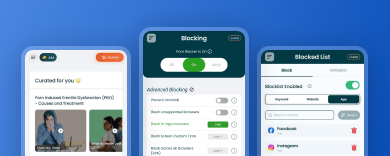
Con BlockerX configurado, pude bloquear sitios web no deseados agregando sus URL a la lista de bloqueo. ¡También tuve la opción de bloquear aplicaciones específicas, palabras clave, imágenes explícitas, compatibilidad con el modo incógnito y mucho más!
Beneficios de usar BlockerX
Los beneficios de usar BlockerX que encontré realmente valen la pena:
- Protección Integral: BlockerX funciona en todos los dispositivos. Esto me ayudó a asegurarme de tener control sobre lo que veo en línea, ya sea en casa o mientras viajo.
- Filtrado impulsado por IA: El filtro de IA de la aplicación analiza el contenido del sitio web para bloquear imágenes, URL y palabras clave explícitas, brindando protección incluso antes de que me dé cuenta de que la necesito.
- Configuraciones seguras: Con la prevención de eliminación, puedo confiar en que una vez que bloqueo un sitio, permanecerá bloqueado hasta que decida lo contrario.
- Soporte personalizado: Descubrí que BlockerX ofrece la opción de crear un plan personalizado. Esto, a su vez, ayuda a evitar recaídas, con la ayuda de algunas funciones excelentes, como un socio responsable para mantener el rumbo.
- Características adicionales: Además de bloquear sitios web y aplicaciones, BlockerX incluye Mis estadísticas, artículos y cursos en video, límites de tiempo de pantalla y compatibilidad con el modo incógnito, que ayuda a administrar la actividad en línea de manera efectiva.
Estos beneficios hacen de BlockerX una herramienta poderosa para mantener el control sobre nuestra experiencia en línea, creando un entorno seguro y productivo.
Cómo bloquear sitios web en el enrutador: preguntas frecuentes
P1. ¿Cómo bloqueo permanentemente sitios web en mi teléfono?
Una de las formas más efectivas de bloquear sitios web en mi teléfono es usar aplicaciones confiables como BlockerX. Proporciona gran precisión en el bloqueo de contenido no deseado garantizando una protección general.
P2. ¿Cómo bloqueo sitios web en Chrome sin extensiones?
Puede bloquear sitios web en Chrome sin extensiones usando un enrutador Wi-Fi, editar la configuración del archivo host, usar aplicaciones y más. (Aprende más aquí)
P3. ¿Puedo bloquear la aplicación de Instagram?
Sí, con un bloqueador de redes sociales como BlockerX, puedes agregar URL a una lista de bloqueo y personalizar tu configuración de bloqueo.