Websites blokkeren op Router 2024
Blokkeer websites op de router
Wilt u websites blokkeren via uw router? Ik bevond me een paar maanden geleden in dezelfde situatie, dus ik begrijp de noodzaak om bepaalde websites te beperken.
Soms willen we een boost geven productiviteit door afleidingen te vermijden. Als je net als ik tieners thuis hebt, probeer je misschien je kinderen te beschermen tegen schadelijke inhoud of maak je je misschien gewoon zorgen over je online privacy. Wat de reden ook is, het blokkeren van websites kan een praktische oplossing zijn.
Gelukkig is het gebruik van je router om websites te blokkeren eenvoudiger dan je zou denken. Ik heb deze methode zelf geprobeerd en vond het behoorlijk effectief.
In deze handleiding zal ik u door de exacte stappen leiden om websites te blokkeren met behulp van uw router en een andere, betrouwbaardere methode die ik nu gebruik om inhoud voor volwassenen blokkeren.
Laten we erin duiken en uw internetervaring veiliger en doelgerichter maken.
Hoe websites op de router te blokkeren met behulp van routerinstellingen?
Door websites op onze router te blokkeren, kunnen we de toegang tot bepaalde online-inhoud controleren. Hier ziet u hoe ik in een paar eenvoudige stappen ongewenste websites blokkeerde met behulp van mijn routerinstellingen:
1. Ga naar uw routerinstellingen
Ik begon door mijn webbrowser te openen en het IP-adres van de router in te typen.
Dit adres vindt u meestal op een sticker op de achterkant van uw router of in de routerhandleiding. Het ziet er ongeveer zo uit als “192.168.0.1” of “192.168.1.1” of https://myrouter.local.
(Opmerking: als u hulp nodig heeft bij het vinden van uw IP-adres, ga dan naar hier)
2. Inloggen
Vervolgens logde ik in op de instellingen van mijn router met de standaard gebruikersnaam en het standaardwachtwoord.
Als u deze niet heeft gewijzigd, staan ze vaak voor beide velden op “admin”. Als u het echter niet zeker weet, moet u mogelijk de sticker op de achterkant van uw router of de handleiding van uw router raadplegen voor deze details.
3. Navigeer naar Website blokkeren
Nadat ik was ingelogd, navigeerde ik naar de geblokkeerde sites onder het gedeelte Beveiliging (Geavanceerd > Beveiliging > Geblokkeerde sites).
Nogmaals, deze locatie zal variëren, afhankelijk van het merk en model van uw router. Dit kan echter onder het ‘Firewall-menu’, ‘Ouderlijk toezicht’, ‘Toegangsbeperkingen’ of ‘Websitefiltering’ staan.
4. Voeg websites toe aan de blokkeerlijst
Eenmaal in het gedeelte voor het blokkeren van websites voerde ik de URL’s in van de websites die ik wilde blokkeren, zoals ‘www.youtube.com’.
U kunt ook eventuele gerelateerde domeinen toevoegen aan het daarvoor bestemde veld. (youtube.com, m.youtube.com, googlevideo.com, enzovoort). Bovendien kunt u met sommige routers hele categorieën websites blokkeren, wat handig kan zijn.
5. Wijzigingen opslaan en toepassen
Ten slotte heb ik de wijzigingen opgeslagen en mijn router opnieuw opgestart.
Deze stap is belangrijk om ervoor te zorgen dat de nieuwe instellingen van kracht worden. In sommige gevallen moet u mogelijk ook uw apparaten opnieuw opstarten.
Enkele tips voor de beste websitebeperkingen met behulp van routerinstellingen
Hier volgen enkele tips voor de beste beperkingen bij het gebruik van routerinstellingen:
- Gebruik een sterk wachtwoord voor de router: Zorg er eerst voor dat uw router een sterk en uniek wachtwoord heeft. Dit voorkomt ongeautoriseerde toegang tot uw instellingen, waardoor uw beperkingen intact blijven.
- Houd uw zwarte lijst up-to-date: Het internet evolueert voortdurend en er verschijnen elke dag nieuwe websites. Werk uw zwarte lijst regelmatig bij om nieuwe of potentieel schadelijke sites te blokkeren.
- Monitoren en aanpassen: Websitebeperkingen zijn niet ingesteld en vergeten. Controleer uw instellingen regelmatig en pas ze aan op basis van hoe het netwerk wordt gebruikt. Dit zorgt ervoor dat uw beperkingen relevant en effectief blijven.
- Beheer netwerkverkeer: Houd in de gaten welke websites het vaakst worden bezocht door u, uw kinderen of anderen in de buurt. Dit kan u helpen beslissen welke sites u wilt blokkeren en uw beperkingen verfijnen.
- Gebruik een firewall: Het toevoegen van een firewall aan uw netwerk kan extra bescherming bieden. Het helpt ongeautoriseerde gebruikers buiten te houden en beschermt uw gegevens tegen kwaadwillende websites.
- Kies voor een router met ouderlijk toezicht: Sommige routers worden geleverd met ingebouwd ouderlijk toezicht. Deze kunnen het proces van het instellen en beheren van websitebeperkingen vereenvoudigen.
Voordelen van het gebruik van routerinstellingen om websites te blokkeren
Het blokkeren van websites via uw routerinstellingen kan behoorlijk effectief zijn voor het beheren van internettoegang. Hier zijn enkele voordelen die ik heb ervaren bij het gebruik van deze methode:
1. Universele controle op alle apparaten
Door wijzigingen aan te brengen in mijn routerinstellingen kon ik ervoor zorgen dat elk apparaat dat op mijn netwerk was aangesloten (of het nu mijn pc, smartphone, tablet of zelfs mijn smart-tv was) geen toegang kreeg tot de geblokkeerde websites. Bovendien werkte dit ook ongeacht het besturingssysteem op verschillende apparaten, of het nu Android, Apple of Windows was: de beperkingen werkten universeel.
2. Verbeterd ouderlijk toezicht
Mijn oudste kind is pas 13 en wat hij online tegenkomt, is altijd een grote zorg voor mij geweest. Maar ik kon dat regelen met behulp van de instellingen van mijn router. Ik kreeg betere controle over waar mijn kinderen online toegang toe hebben. Ik heb specifieke websites kunnen blokkeren die niet onder de standaardfuncties voor ouderlijk toezicht op individuele apparaten vallen.
3. Verhoogde productiviteit
Ik merkte dat het blokkeren van afleidende websites op routerniveau mijn focus en productiviteit aanzienlijk verbeterde. Omdat deze sites vanaf geen enkel apparaat toegankelijk zijn, kom ik minder in de verleiding om ze tijdens werkuren te bekijken.
4. Aanpasbare beperkingen
Dankzij de flexibiliteit van de routerinstellingen kon ik een aangepaste blokkeerlijst maken. Hierdoor kon ik specifiek kiezen welke websites ik wilde blokkeren en welke ik wilde toestaan, waardoor ik de internetervaring kon afstemmen op de behoeften van mijn gezin.
5. Geplande toegang
Ik kon specifieke tijden instellen waarop bepaalde websites toegankelijk zijn. Ik beperk bijvoorbeeld over het algemeen sociale media tijdens huiswerkuren om mijn kinderen te helpen zich beter op hun studie te concentreren.
6. Controle van de werkomgeving
Het gebruik van routerinstellingen om websites te blokkeren hielp ook behoorlijk goed op mijn kantoor. In professionele omgevingen heeft het blokkeren van niet-essentiële websites op routerniveau ervoor gezorgd dat mijn werknemers gefocust bleven op hun werktaken.
Waar schiet deze methode tekort
Welnu, zoals ik hierboven al zei, heb ik een aantal grote voordelen ondervonden bij het gebruik van routerinstellingen om inhoud te blokkeren, maar tegelijkertijd schoot deze methode op bepaalde gebieden tekort:
- Beperkte netwerkbescherming: De filters werken alleen als apparaten op mijn thuisnetwerk zijn aangesloten. Als mijn kinderen overstappen op mobiele data of een ander wifi-netwerk gebruiken, gaat de bescherming verloren.
- Geen realtime filtering: Nou ja, het kostte me tijd, maar ik realiseerde me dat de routerinstellingen de inhoud niet in realtime filteren. Ze blokkeren specifieke URL’s of categorieën, wat niet altijd effectief is.
- Complexe installatie: Het configureren van de routerbediening was in de eerste plaats een hele klus. Het was behoorlijk technisch en uitdagend. Het is niet gebruiksvriendelijk voor iemand zonder technische vaardigheden.
- Gebrek aan extra functies: Routerinstellingen bieden geen extra hulpmiddelen zoals het identificeren van expliciete afbeeldingen, URL’s of trefwoorden en deze effectief beperken.
Dus, terwijl het gebruik van de router een begin was, besefte ik dat ik een uitgebreidere oplossing nodig had. Daarom heb ik BlockerX ingeschakeld voor een betere, gebruiksvriendelijkere bescherming.
Hier leest u hoe het mij heeft geholpen ongewenste websites te blokkeren.
Hoe ongepaste websites blokkeren met BlockerX?
Ik heb toegang gekregen BlockerX om ongepaste websites effectief te blokkeren. Hier is hoe ik het deed:
1. Installeer de app
Eerst heb ik de BlockerX-app op mijn apparaat. Voor mijn Android-telefoon opende ik de Google Play Store, zocht naar ‘BlockerX’ en klikte op ‘Installeren’.
Als je een iPhone hebt, kun je BlockerX vinden in de Apple App Store en op dezelfde manier installeren. BlockerX is ook beschikbaar in de Chrome-webwinkel voor browsergebruik.
2. Maak uw account aan
Nadat de app was geïnstalleerd, opende ik deze en klikte op de knop Registreren om mijn account aan te maken. Ik heb mijn e-mailadres ingevoerd en een veilig wachtwoord ingesteld. Nadat ik mijn inloggegevens had geverifieerd, werd mijn account onmiddellijk geactiveerd.
3. Blokkeer websites en apps
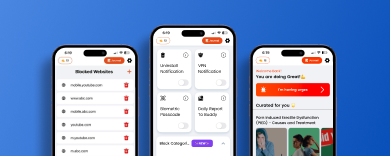
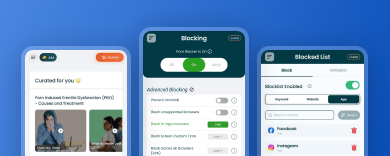
Toen BlockerX was ingesteld, kon ik ongewenste websites blokkeren door hun URL’s aan de blokkeerlijst toe te voegen. Ik had ook de mogelijkheid om specifieke apps, trefwoorden, expliciete afbeeldingen, compatibiliteit met de incognitomodus en nog veel meer te blokkeren!
Voordelen van het gebruik van BlockerX
De voordelen van het gebruik van BlockerX vond ik echt de moeite waard:
- Uitgebreide bescherming: BlockerX werkt op alle apparaten. Hierdoor kon ik ervoor zorgen dat ik controle heb over wat ik online zie, zowel thuis als onderweg.
- AI-aangedreven filtering: Het AI-filter van de app analyseert website-inhoud om expliciete afbeeldingen, URL’s en trefwoorden te blokkeren en biedt bescherming voordat ik zelfs maar besef dat ik deze nodig heb.
- Veilige instellingen: Met verwijderingspreventie kan ik erop vertrouwen dat zodra ik een site blokkeer, deze geblokkeerd blijft totdat ik anders besluit.
- Gepersonaliseerde ondersteuning: Ik ontdekte dat BlockerX de mogelijkheid biedt om een persoonlijk plan te maken. Dit helpt op zijn beurt terugval te voorkomen, met behulp van een aantal geweldige functies, zoals een verantwoordingspartner om op koers te blijven.
- Extra functies: Naast het blokkeren van websites en apps, omvat BlockerX Mijn statistieken, artikelen en videocursussen, schermtijdlimieten en compatibiliteit met de incognitomodus, die helpt bij het effectief beheren van online activiteiten.
Deze voordelen maken BlockerX tot een krachtig hulpmiddel om de controle over onze online-ervaring te behouden en zo een veilige en productieve omgeving te creëren.
Hoe websites op de router te blokkeren – Veelgestelde vragen
Q1. Hoe blokkeer ik websites permanent op mijn telefoon?
Een van de meest effectieve manieren om websites op mijn telefoon te blokkeren is het gebruik van betrouwbare apps zoals BlockerX. Het biedt grote precisie bij het blokkeren van ongewenste inhoud en zorgt voor algehele bescherming.
Vraag 2. Hoe blokkeer ik websites in Chrome zonder extensies?
U kunt websites in Chrome zonder extensies blokkeren met een Wi-Fi-router, instellingen voor hostbestanden bewerken, apps gebruiken en meer. (Lees hier meer)
Q3. Kan ik de Instagram-app blokkeren?
Ja, met een social media blocker zoals BlockerX kun je URL’s toevoegen aan een blokkeerlijst en je blokkeerinstellingen aanpassen.