ルーターでウェブサイトをブロックする方法 2024
ルーターで Web サイトをブロックする
ルーターを使用して Web サイトをブロックしたいと考えていますか?私も数か月前に同じ状況にあったので、特定の Web サイトを制限する必要性は理解しています。
時々、私たちはブーストを目指します 生産性 気を散らすものを避けることによって。私と同じように家に十代の若者がいる場合は、子供たちを有害なコンテンツから守ろうとしているかもしれませんし、単にオンラインのプライバシーを懸念しているだけかもしれません。理由が何であれ、Web サイトをブロックすることが現実的な解決策となる可能性があります。
幸いなことに、ルーターを使用して Web サイトをブロックするのは、思っているよりも簡単です。私自身この方法を試してみましたが、非常に効果的であることがわかりました。
このガイドでは、ルーターを使用して Web サイトをブロックする正確な手順と、私が現在使用している別のより信頼性の高い方法を説明します。 アダルトコンテンツをブロックする。
インターネット体験をより安全で集中できるものにしてみましょう。
ルーター設定を使用してルーター上の Web サイトをブロックするにはどうすればよいですか?
ルーターで Web サイトをブロックすると、特定のオンライン コンテンツへのアクセスを制御できます。いくつかの簡単な手順でルーター設定を使用して不要な Web サイトをブロックした方法を次に示します。
1. ルーター設定にアクセスする
まず、Web ブラウザを開いてルーターの IP アドレスを入力しました。
このアドレスは通常、ルーターの背面にあるステッカーまたはルーターのマニュアルに記載されています。 「192.168.0.1」、「192.168.1.1」、または https://myrouter.local のようになります。
(注: IP アドレスを見つけるのにサポートが必要な場合は、こちらをご覧ください。 ここ)
2. ログイン
次に、デフォルトのユーザー名とパスワードを使用してルーターの設定にログインしました。
これらを変更していない場合、多くの場合、両方のフィールドで「admin」に設定されます。ただし、不明な場合は、ルーターの背面にあるステッカーまたはルーターのマニュアルで詳細を確認する必要がある場合があります。
3. 「Web サイトのブロック」に移動します
ログイン後、[セキュリティ] セクションの [ブロック サイト] に移動します ([詳細設定] > [セキュリティ] > [サイトのブロック])。
繰り返しますが、この場所はルーターのメーカーとモデルによって異なります。ただし、「ファイアウォール メニュー」、「ペアレンタル コントロール」、「アクセス制限」、または「Web サイト フィルタリング」の下にある可能性があります。
4. ウェブサイトをブロックリストに追加する
Web サイトのブロックセクションにアクセスしたら、「www.youtube.com」など、ブロックしたい Web サイトの URL を入力しました。
関連するドメインを指定されたフィールドに追加することもできます。 (youtube.com、m.youtube.com、googlevideo.com など)。さらに、一部のルーターでは、Web サイトのカテゴリ全体をブロックできるため、便利です。
5. 変更を保存して適用する
最後に、変更を保存し、ルーターを再起動しました。
この手順は、新しい設定が確実に有効になるようにするために重要です。場合によっては、デバイスの再起動も必要になる場合があります。
ルーター設定を使用した最適な Web サイト制限に関するヒント
ルーター設定を使用して最適な制限を行うためのヒントをいくつか紹介します。
- ルーターに強力なパスワードを使用します。 まず、ルーターに強力で固有のパスワードが設定されていることを確認してください。これにより、設定への不正アクセスが防止され、制限はそのまま維持されます。
- ブラックリストを最新の状態に保ちます: インターネットは常に進化しており、毎日新しいウェブサイトが登場しています。ブラックリストを定期的に更新して、新しいサイトや有害な可能性のあるサイトをブロックします。
- 監視と調整: ウェブサイトの制限が設定されていないため、忘れてしまいます。ネットワークの使用方法に基づいて設定を定期的に確認し、調整してください。これにより、制限が関連性と有効性を維持できるようになります。
- ネットワークトラフィックの制御: あなた、あなたの子供、または周囲の人がどの Web サイトに最も頻繁にアクセスしているかを監視してください。これは、ブロックするサイトを決定し、制限を調整するのに役立ちます。
- ファイアウォールを使用します。 ネットワークにファイアウォールを追加すると、保護を強化できます。権限のないユーザーを締め出し、悪意のある Web サイトからデータを保護するのに役立ちます。
- ペアレンタルコントロールを備えたルーターを選択してください。 一部のルーターにはペアレンタルコントロールが組み込まれています。これらにより、Web サイト制限の設定と管理のプロセスが簡素化されます。
ルーター設定を使用して Web サイトをブロックする利点
ルーター設定を通じて Web サイトをブロックすることは、インターネット アクセスを管理する上で非常に効果的です。この方法を使用して私が感じた利点をいくつか紹介します。
1. すべてのデバイスにわたるユニバーサルコントロール
ルーターの設定を変更することで、ネットワークに接続されているデバイス (PC、スマートフォン、タブレット、さらにはスマート TV であっても) がブロックされた Web サイトにアクセスできないようにすることができました。さらに、これは、Android、Apple、Windows など、さまざまなデバイスのオペレーティング システムに関係なく機能し、制限は普遍的に機能しました。
2. 強化されたペアレンタルコントロール
私の一番上の子供はまだ 13 歳ですが、彼がオンラインで何に遭遇するかについては、私にとって常に大きな懸念事項でした。しかし、ルーターの設定を使用してそれを解決することができました。子供たちがオンラインでアクセスできるものをより適切に制御できるようになりました。個々のデバイスの標準のペアレンタル コントロール機能ではカバーされていない特定の Web サイトをブロックすることができました。
3. 生産性の向上
気を散らす Web サイトをルーター レベルでブロックすると、集中力と生産性が大幅に向上することに気づきました。これらのサイトはどのデバイスからもアクセスできないため、勤務時間中にチェックする気にはなれません。
4. カスタマイズ可能な制限
ルーター設定の柔軟性により、カスタムのブロック リストを作成できました。このおかげで、どの Web サイトをブロックし、どの Web サイトを許可するかを具体的に選択して、家族のニーズに合わせてインターネット体験を調整することができました。
5. スケジュールされたアクセス
特定の Web サイトにアクセスできる特定の時間を設定できました。たとえば、私は子供たちが勉強に集中できるように、宿題の時間中は通常ソーシャルメディアを制限しています。
6. 作業環境の管理
ルーター設定を使用して Web サイトをブロックすることは、私のオフィスでも非常に役に立ちました。実際、プロフェッショナルな環境では、重要でない Web サイトをルーター レベルでブロックすることで、従業員が業務に集中できるようにすることができました。
この方法のどこが不十分ですか
上で述べたように、ルーター設定を使用してコンテンツをブロックすることにはいくつかの大きな利点があることがわかりましたが、同時に、この方法は特定の領域で不十分でした。
- 限定的なネットワーク保護: フィルターは、デバイスがホーム ネットワークに接続されている場合にのみ機能します。子供がモバイル データに切り替えるか、別の WiFi ネットワークを使用すると、保護は失われます。
- リアルタイムフィルタリングなし: そうですね、時間はかかりましたが、ルーターの設定ではコンテンツがリアルタイムでフィルタリングされないことに気付きました。特定の URL またはカテゴリをブロックしますが、常に効果的であるとは限りません。
- 複雑なセットアップ: そもそもルーターのコントロールを設定するのはかなりの作業でした。かなりテクニカルで挑戦的でした。技術的なスキルのない人にとっては使いにくいです。
- 追加機能の欠如: ルーター設定には、露骨な画像、URL、キーワードを識別して効果的に制限するなどの追加ツールは提供されません。
つまり、ルーターの使用が始まりでしたが、より包括的なソリューションが必要であることに気づきました。そのため、より優れた、よりユーザーフレンドリーな保護を求めて BlockerX に目を向けました。
不要な Web サイトをブロックするのにどのように役立ったかは次のとおりです。
BlockerX で不適切な Web サイトをブロックするにはどうすればよいですか?
アクセスしました ブロッカーX 不適切な Web サイトを効果的にブロックします。私がやった方法は次のとおりです。
1. アプリをインストールする
まず、インストールしたのは、 ブロッカーX アプリ 私のデバイスでは。 Android スマートフォンの場合、Google Play ストアを開いて「BlockerX」を検索し、「インストール」をクリックしました。
iPhone をお持ちの場合は、Apple App Store で BlockerX を見つけて、同様にインストールできます。 BlockerX は、ブラウザーで使用するために Chrome Web ストアでも入手できます。
2. アカウントを作成する
アプリがインストールされたら、それを開いて登録ボタンをクリックしてアカウントを作成しました。メールアドレスを入力し、安全なパスワードを設定しました。資格情報を確認した後、アカウントは即座にアクティベートされました。
3. ウェブサイトとアプリをブロックする
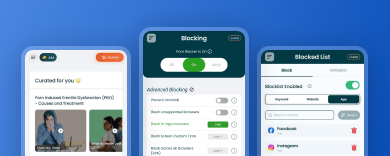
BlockerX をセットアップすると、ブロック リストに URL を追加することで不要な Web サイトをブロックできました。特定のアプリ、キーワード、露骨な画像、シークレット モードの互換性などをブロックするオプションもありました。
BlockerX を使用する利点
BlockerX を使用するメリットは次のとおりです。
- 包括的な保護: BlockerX はすべてのデバイスで動作します。これにより、自宅でも外出先でも、オンラインで表示される内容を確実に制御できるようになりました。
- AI を活用したフィルタリング: アプリの AI フィルターは Web サイトのコンテンツを分析して露骨な画像、URL、キーワードをブロックし、必要に気づく前に保護を提供します。
- 安全な設定: 削除防止機能を使用すると、一度サイトをブロックすると、別の決定をするまでブロックされたままになると信頼できます。
- パーソナライズされたサポート: BlockerX には、パーソナライズされたプランを作成するオプションがあることがわかりました。これは、責任を負うパートナーなどの優れた機能を利用して、再発を防ぐのにも役立ちます。
- 追加機能: BlockerX には、Web サイトやアプリをブロックするだけでなく、私の統計、記事とビデオ コース、画面時間制限、シークレット モードとの互換性が含まれており、オンライン アクティビティを効果的に管理するのに役立ちます。
これらの利点により、BlockerX はオンライン エクスペリエンスの制御を維持し、安全で生産的な環境を構築するための強力なツールになります。
ルーターで Web サイトをブロックする方法 – FAQ
Q1.携帯電話で Web サイトを永久にブロックするにはどうすればよいですか?
携帯電話で Web サイトをブロックする最も効果的な方法の 1 つは、BlockerX のような信頼できるアプリを使用することです。不要なコンテンツを高い精度でブロックし、全体的な保護を保証します。
Q2.拡張機能を使用せずに Chrome で Web サイトをブロックするにはどうすればよいですか?
Wi-Fi ルーターを使用して拡張機能を使用せずに Chrome で Web サイトをブロックしたり、ホスト ファイル設定を編集したり、アプリを使用したりできます。 (詳細はこちら)
Q3. Instagramアプリをブロックできますか?
はい、BlockerX のようなソーシャル メディア ブロッカーを使用すると、URL をブロックリストに追加し、ブロック設定をカスタマイズできます。