כיצד לחסום אתרים בנתב 2024
חסום אתרים בנתב
האם אתה מחפש לחסום אתרים באמצעות הנתב שלך? הייתי באותו מצב לפני כמה חודשים, אז אני מבין את הצורך להגביל אתרים מסוימים.
לפעמים, אנחנו שואפים להגביר פִּריוֹן על ידי הימנעות מהסחות דעת. אם יש לך בני נוער בבית כמוני, ייתכן שאתה מנסה להגן על הילדים שלך מפני תוכן מזיק או אולי אתה פשוט מודאג מהפרטיות המקוונת שלך. תהיה הסיבה אשר תהיה, חסימת אתרים יכולה להיות פתרון מעשי.
למרבה המזל, השימוש בנתב שלך כדי לחסום אתרים קל ממה שאתה חושב. ניסיתי את השיטה הזו בעצמי ומצאתי אותה יעילה למדי.
במדריך זה, אני אדריך אותך דרך השלבים המדויקים לחסימת אתרים באמצעות הנתב שלך ושיטה נוספת אמינה יותר שבה אני משתמש כעת כדי לחסום תוכן למבוגרים.
בואו לצלול פנימה ולהפוך את חווית האינטרנט שלכם לבטוחה וממוקדת יותר.
כיצד לחסום אתרים בנתב באמצעות הגדרות הנתב?
חסימת אתרים בנתב שלנו יכולה לעזור לנו לשלוט בגישה לתוכן מקוון מסוים. כך חסמתי אתרים לא רצויים באמצעות הגדרות הנתב שלי בכמה שלבים פשוטים:
1. גש להגדרות הנתב שלך
התחלתי בפתיחת דפדפן האינטרנט שלי והקלדת כתובת ה-IP של הנתב.
בדרך כלל ניתן למצוא כתובת זו על מדבקה בגב הנתב או במדריך הראוטר. זה נראה משהו כמו "192.168.0.1" או "192.168.1.1" או https://myrouter.local.
(הערה: אם אתה צריך עזרה במציאת כתובת ה-IP שלך, בדוק כאן)
2. התחבר
לאחר מכן, התחברתי להגדרות הנתב שלי באמצעות שם המשתמש והסיסמה המוגדרים כברירת מחדל.
אם לא שינית את אלה, לעתים קרובות הם מוגדרים ל"אדמין" עבור שני השדות. עם זאת, אם אינך בטוח, ייתכן שתצטרך לבדוק את המדבקה בגב הנתב שלך או את המדריך של הנתב שלך לקבלת פרטים אלה.
3. נווט אל חסימת אתרים
לאחר ההתחברות, ניווטתי לקטע חסימת אתרים מתחת לסעיף אבטחה (מתקדם > אבטחה > חסימת אתרים).
שוב, מיקום זה ישתנה בהתאם ליצרן ולדגם של הנתב שלך. עם זאת, זה יכול להיות תחת "תפריט חומת אש", "בקרת הורים", "הגבלות גישה" או "סינון אתרים".
4. הוסף אתרים לרשימת החסימות
פעם אחת בקטע של חסימת אתרים, הזנתי את כתובות האתרים שרציתי לחסום, כמו "www.youtube.com".
אתה יכול גם להוסיף כל תחום קשור לשדה המיועד. (youtube.com, m.youtube.com, googlevideo.com וכן הלאה). יתר על כן, נתבים מסוימים מאפשרים לך לחסום קטגוריות שלמות של אתרים, מה שיכול להיות שימושי.
5. שמור והחל שינויים
לבסוף, שמרתי את השינויים והפעלתי מחדש את הנתב שלי.
שלב זה חשוב כדי להבטיח שההגדרות החדשות נכנסו לתוקף. במקרים מסוימים, ייתכן שיהיה עליך גם להפעיל מחדש את המכשירים שלך.
כמה טיפים להגבלות האתר הטובות ביותר באמצעות הגדרות הנתב
להלן כמה טיפים להגבלות הטובות ביותר באמצעות הגדרות הנתב:
- השתמש בסיסמה חזקה עבור הנתב: ראשית, ודא שלראוטר שלך יש סיסמה חזקה וייחודית. זה ימנע גישה לא מורשית להגדרות שלך, תוך שמירה על ההגבלות שלך ללא פגע.
- שמור את הרשימה השחורה שלך מעודכנת: האינטרנט מתפתח כל הזמן, עם אתרים חדשים שמופיעים מדי יום. עדכן באופן קבוע את הרשימה השחורה שלך כדי לחסום אתרים חדשים או שעלולים להזיק.
- לפקח ולהתאים: הגבלות אתר אינן מוגדרות ותשכח. סקור ושנה את ההגדרות שלך באופן קבוע בהתאם לאופן השימוש ברשת. זה מבטיח שההגבלות שלך יישארו רלוונטיות ויעילות.
- שליטה בתנועה ברשת: שים לב לאילו אתרים אתה, הילדים שלך או אחרים בסביבה ניגשים אליהם בתדירות הגבוהה ביותר. זה יכול לעזור לך להחליט אילו אתרים לחסום ולחדד את ההגבלות שלך.
- השתמש בחומת אש: הוספת חומת אש לרשת שלך יכולה להציע הגנה נוספת. זה עוזר להרחיק משתמשים לא מורשים ומגן על הנתונים שלך מפני אתרים זדוניים.
- בחר בנתב עם בקרת הורים: חלק מהנתבים מגיעים עם בקרת הורים מובנית. אלה יכולים לפשט את תהליך ההגדרה והניהול של הגבלות אתרים.
יתרונות השימוש בהגדרות הנתב לחסימת אתרים
חסימת אתרים דרך הגדרות הנתב שלך יכולה להיות יעילה למדי לניהול הגישה לאינטרנט. הנה כמה יתרונות שחוויתי בשיטה זו:
1. שליטה אוניברסלית בכל המכשירים
על ידי ביצוע שינויים בהגדרות הנתב שלי, הצלחתי להבטיח שכל מכשיר המחובר לרשת שלי – בין אם זה המחשב האישי, הסמארטפון, הטאבלט, או אפילו הטלוויזיה החכמה שלי – לא יוכל לגשת לאתרים החסומים. יתרה מכך, זה עבד גם ללא קשר למערכת ההפעלה במכשירים שונים, בין אם זה אנדרואיד, אפל או ווינדוס – ההגבלות פעלו באופן אוניברסלי.
2. בקרת הורים משופרת
הילד הבכור שלי רק בן 13 ומה שהוא עלול להיתקל בו באינטרנט תמיד היה דאגה גדולה עבורי. אבל הצלחתי לסדר את זה באמצעות הגדרות הנתב שלי. הצלחתי להשיג שליטה טובה יותר על מה שהילדים שלי יכולים לגשת אליהם באינטרנט. הצלחתי לחסום אתרים ספציפיים שאינם מכוסים בתכונות בקרת הורים סטנדרטיות במכשירים בודדים.
3. פרודוקטיביות מוגברת
שמתי לב שחסימת אתרים מסיחים ברמת הנתב שיפרה משמעותית את המיקוד והפרודוקטיביות שלי. מכיוון שאתרים אלו אינם נגישים מכל מכשיר, אני פחות מתפתה לבדוק אותם בשעות העבודה.
4. הגבלות הניתנות להתאמה אישית
הגמישות של הגדרות הנתב אפשרה לי ליצור רשימת חסימות מותאמת אישית. בשל כך, יכולתי לבחור ספציפית אילו אתרים לחסום ואילו לאפשר, תוך התאמת חווית האינטרנט לצרכי המשפחה שלי.
5. גישה מתוזמנת
הצלחתי להגדיר זמנים ספציפיים שבהם אתרים מסוימים נגישים. לדוגמה, אני בדרך כלל מגביל את המדיה החברתית במהלך שעות שיעורי הבית כדי לעזור לילדים שלי להתרכז טוב יותר בלימודים.
6. בקרת סביבת עבודה
השימוש בהגדרות הנתב כדי לחסום אתרים עזר די טוב גם במשרד שלי. למעשה, במסגרות מקצועיות, חסימת אתרים לא חיוניים ברמת הנתב עזרה לי להבטיח שהעובדים שלי יישארו ממוקדים במשימות העבודה.
איפה השיטה הזו נופלת
ובכן, כפי שציינתי לעיל, מצאתי כמה יתרונות נהדרים בשימוש בהגדרות הנתב כדי לחסום תוכן, אך יחד עם זאת, שיטה זו אכן נכשלה בתחומים מסוימים:
- הגנת רשת מוגבלת: המסננים פועלים רק כאשר מכשירים מחוברים לרשת הביתית שלי. אם הילדים שלי עוברים לנתונים ניידים או משתמשים ברשת WiFi אחרת, ההגנה אובדת.
- אין סינון בזמן אמת: ובכן, כן לקח לי זמן אבל הבנתי שהגדרות הנתב לא מסננות תוכן בזמן אמת. הם חוסמים כתובות URL או קטגוריות ספציפיות, מה שלא תמיד יעיל.
- הגדרה מורכבת: הגדרת פקדי הנתב מלכתחילה הייתה משימה לא קטנה. זה היה די טכני ומאתגר. זה לא ידידותי למשתמש עבור מישהו ללא כישורים טכניים.
- חוסר בתכונות נוספות: הגדרות הנתב אינן מספקות כלים נוספים כמו זיהוי תמונות מפורשות, כתובות אתרים או מילות מפתח והגבלתן ביעילות.
אז, אתה רואה בזמן השימוש בנתב היה התחלה, הבנתי שאני צריך פתרון מקיף יותר. זו הסיבה שפניתי ל- BlockerX להגנה טובה יותר וידידותית יותר למשתמש.
הנה איך זה עזר לי לחסום אתרים לא רצויים.
כיצד לחסום אתרים לא הולמים עם BlockerX?
ניגשתי BlockerX לחסום ביעילות אתרים לא הולמים. הנה איך עשיתי את זה:
1. התקן את האפליקציה
ראשית, התקנתי את אפליקציית BlockerX במכשיר שלי. עבור טלפון האנדרואיד שלי, פתחתי את חנות Google Play, חיפשתי את "BlockerX" ולחצתי על "התקן".
אם יש לך אייפון, תוכל למצוא את BlockerX ב-Apple App Store ולהתקין אותו באופן דומה. BlockerX זמין גם בחנות האינטרנט של Chrome לשימוש בדפדפן.
2. צור את החשבון שלך
לאחר התקנת האפליקציה, פתחתי אותה ולחצתי על כפתור ההרשמה כדי ליצור את החשבון שלי. הזנתי את כתובת המייל שלי והגדרתי סיסמה מאובטחת. לאחר אימות האישורים שלי, החשבון שלי הופעל באופן מיידי.
3. חסום אתרים ואפליקציות
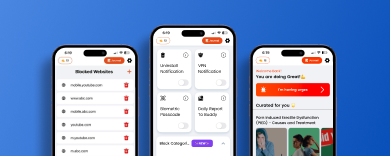
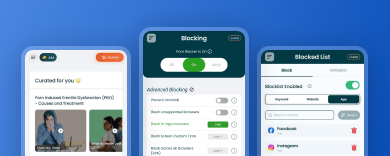
עם הגדרת BlockerX, הצלחתי לחסום אתרים לא רצויים על ידי הוספת כתובות האתרים שלהם לרשימת החסימות. הייתה לי גם אפשרות לחסום אפליקציות ספציפיות, מילות מפתח, תמונות מפורשות, תאימות למצב גלישה בסתר ועוד הרבה יותר!
יתרונות השימוש ב-BlockerX
היתרונות של השימוש ב-BlockerX שמצאתי באמת שווה את זה:
- הגנה מקיפה: BlockerX עובד על כל המכשירים. זה עזר לי להבטיח שיש לי שליטה על מה שאני רואה באינטרנט, בין אם בבית ובין אם בדרכים.
- סינון מבוסס בינה מלאכותית: מסנן הבינה המלאכותית של האפליקציה מנתח את תוכן האתר כדי לחסום תמונות מפורשות, כתובות אתרים ומילות מפתח, ומספק הגנה עוד לפני שאני מבין שאני צריך את זה.
- הגדרות מאובטחות: עם מניעת הסרה, אני יכול לסמוך על כך שברגע שאני חוסם אתר, הוא יישאר חסום עד שאחליט אחרת.
- תמיכה אישית: גיליתי ש-BlockerX מספק את האפשרות ליצור תוכנית מותאמת אישית. זה, בתורו, עוזר למנוע הישנות, בעזרת כמה תכונות נהדרות כמו שותף אחריות כדי לשמור על המסלול.
- תכונות נוספות: מלבד חסימת אתרים ואפליקציות, BlockerX כולל את הנתונים הסטטיסטיים שלי, מאמרים וקורסי וידאו, מגבלות זמן מסך ותאימות למצב גלישה בסתר, שעוזר בניהול פעילות מקוונת בצורה יעילה.
יתרונות אלו הופכים את BlockerX לכלי רב עוצמה לשמירה על שליטה על החוויה המקוונת שלנו, יצירת סביבה בטוחה ופרודוקטיבית.
כיצד לחסום אתרים בנתב – שאלות נפוצות
שאלה 1. כיצד אוכל לחסום לצמיתות אתרים בטלפון שלי?
אחת הדרכים היעילות ביותר לחסום אתרים בטלפון שלי היא שימוש באפליקציות אמינות כמו BlockerX. זה מספק דיוק רב בחסימת תוכן לא רצוי ומבטיח הגנה כוללת.
שאלה 2. כיצד אוכל לחסום אתרים ב-Chrome ללא הרחבות?
אתה יכול לחסום אתרים ב-Chrome ללא הרחבות באמצעות נתב Wi-Fi, לערוך הגדרות של קובץ מארח, להשתמש באפליקציות ועוד. (למידע נוסף כאן)
שאלה 3. האם אני יכול לחסום את אפליקציית אינסטגרם?
כן, עם חוסם מדיה חברתית כמו BlockerX, אתה יכול להוסיף כתובות URL לרשימת חסימה ולהתאים אישית את הגדרות החסימה שלך.